

Kui soovite teada, kuidas Windows 11-s ekraanipilte teha , olete õiges artiklis. See artikkel näitab teile kõiki Microsofti pakutavaid ekraanipiltide tegemise võimalusi, olenemata kasutatava klaviatuuri tüübist.
Ja ma ütlen, et see sõltub kasutatavast klaviatuurist, sest viimasel ajal on TKL-klaviatuurid (ilma numbriklahvistikuta) väga populaarseks muutunud, seega mõned klaviatuurilt endalt ekraanipiltide tegemiseks saadaolevad funktsioonid pole saadaval.
Prindi ekraan
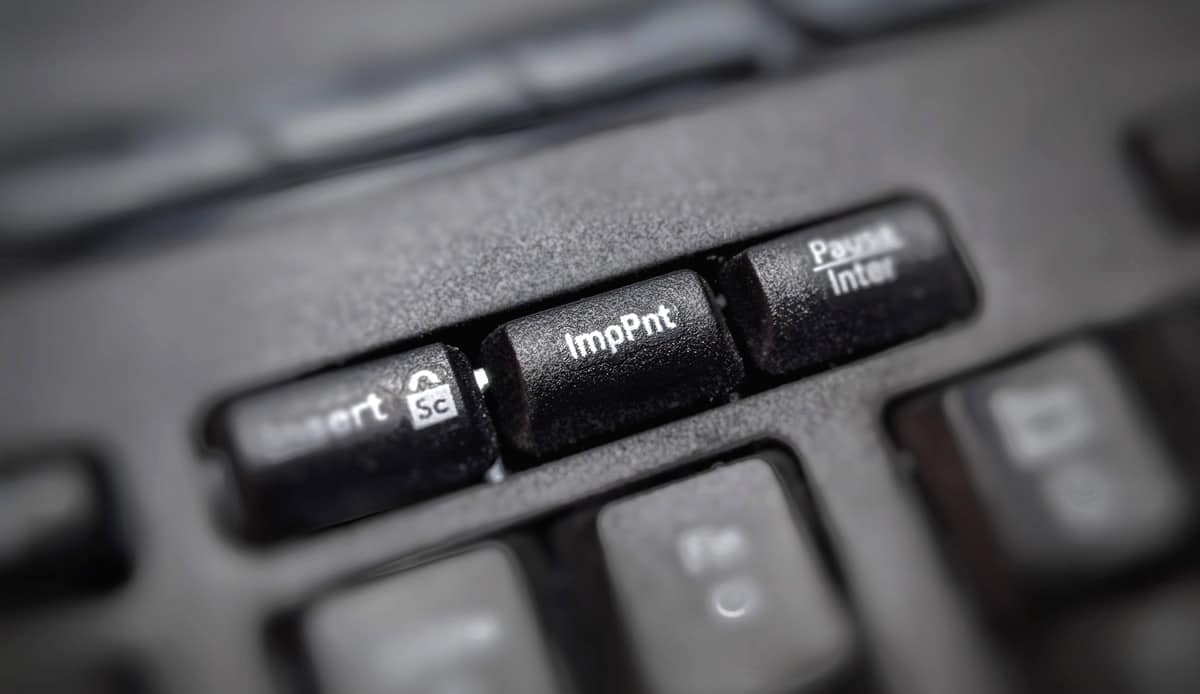
Klassikaline meetod ekraanipiltide tegemiseks Windowsis täisklaviatuuril on vajutada Print Screen klahvi (tuntud ka kui ImpPnt, Print Screen, PrtScn… Print Screeni variandid). Klahv, mille asukoht võib varieeruda olenevalt sellest, kas tegemist on lauaarvuti või sülearvuti täisklaviatuuriga.
Täisklaviatuuril asub Print Screeni klahv otse F12-klahvi all . Sülearvutites on see klahv tavaliselt integreeritud funktsiooniklahvide hulka ja sellele pääseb ligi, vajutades seda koos Fn-klahviga.
Kui oleme ekraanipildi teinud, kopeerime arvutis kuvatava pildi lõikelauale . Kui tahame selle otse dokumenti kleepida, läheme dokumendile ja vajutame kleepimiseks Ctrl+V.
Aga kui me tahame seda kärpida või redigeerida, peame selle kleepima rakendusse Paint , et luua fail, mida saame salvestada, jagada ja redigeerida.
Print Screen + Win
Windowsi klahvi kasutuselevõtuga klaviatuuril rakendas Microsoft uue meetodi ekraanipiltide tegemiseks . Erinevalt eelmisest valikust loob see meetod teie arvutisse automaatselt faili.
Kõik Print Screen + Win klahvikombinatsiooniga tehtud ekraanipildid salvestatakse kausta Pictures – Screenshots.
Win + Shift + S
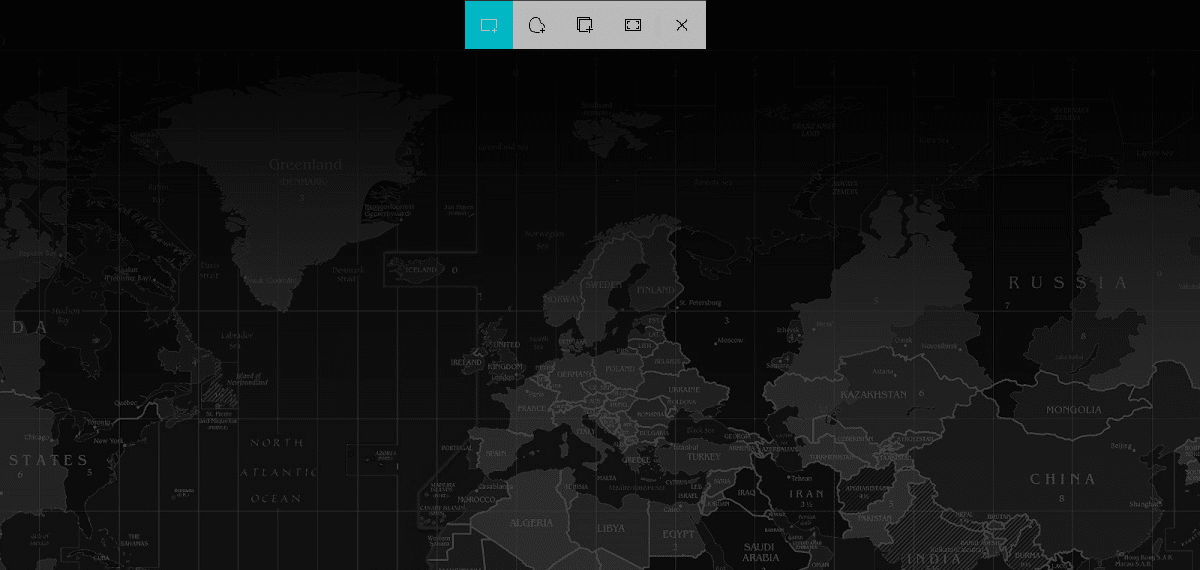
Windows 10 tulekuga tutvustas Microsoft uut kiirklahvi ekraanipiltide tegemiseks : Win + Shift + S. See otsetee võimaldab teil teha nelja erinevat tüüpi ekraanipilte:
Ristkülikukujuline väljalõige
Esimene näidatud valik võimaldab meil teha ristkülikukujulise ekraanipildi . Seda tüüpi ekraanipildi valimisel peame hiirega märkima ristkülikukujulise ala, mida soovime jäädvustada.
Vabakujuline lõikamine
Teine saadaolev valik, vabas vormis kärpimine, võimaldab meil ekraanipildi teha, valides jäädvustatava ala. Kui tahame teha ekraanipildi ainult inimesest, saame kärpida tema siluetti nii, et jäädvustatavaks oleks ainult inimene ise.
Akna väljalõige
Akna lõikamise valik sobib ideaalselt kuvatava rakenduse akna ekraanipildi tegemiseks. Seda valikut kasutatakse tavaliselt õpetuste puhul, kus kuvatakse ainult arutatavat rakenduse akent, vältides seega segavat tausta.
Täisekraani kärpimine
Neljanda ja viimase valiku, täisekraanil kärpimise, abil saame teha ekraanipildi kõigist ekraanil kuvatavatest elementidest.
Win + G
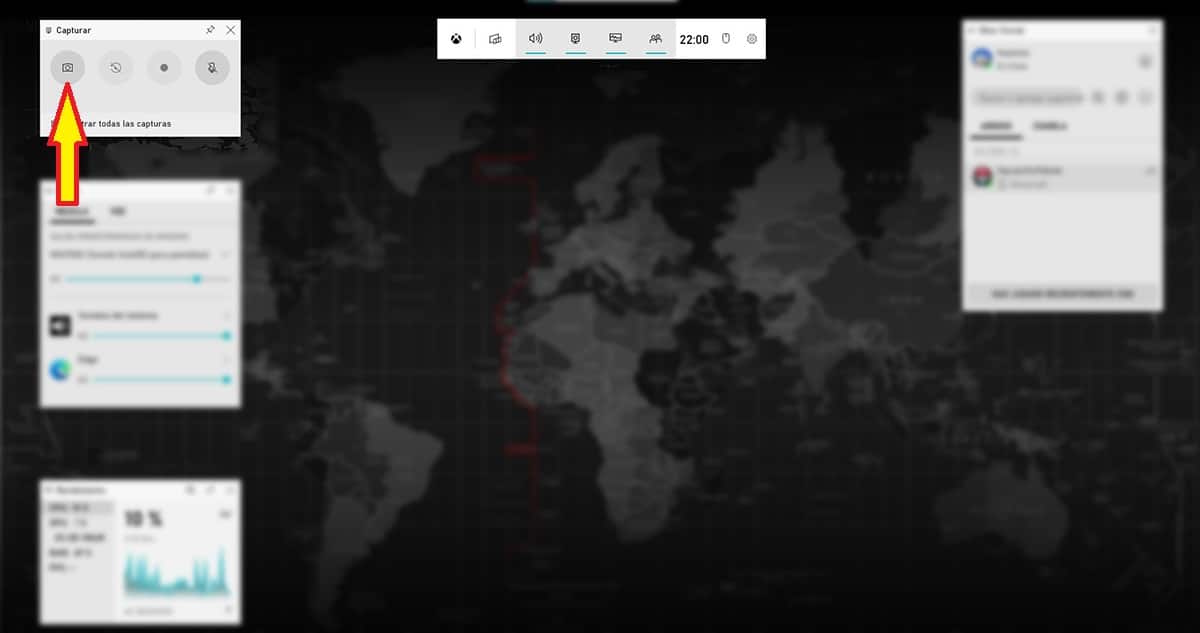
Xboxi mänguriba on veel üks tööriist, mida Microsoft pakub ekraanipildi tegemiseks kiirklahvide abil.
Xbox Gamebar on tööriist, mille Microsoft teeb kättesaadavaks kasutajatele, kes kasutavad mängude mängimiseks arvutit, et salvestada oma mängust videoid ilma kolmandate osapoolte rakendusi kasutamata.
Me saame oma arvuti ekraani salvestada, kui arvuti vastab teatud minimaalsetele riistvaranõuetele. Ringikujulise nupu klõpsamine annab meile teada, kas ekraani saab salvestada või mitte.
Lisaks võimaldab see meil teha ekraanipildi ka menüüst Capture (Pildistamine), mis ilmub ekraani vasakusse ülanurka, kui vajutame klahvikombinatsiooni Win + G.
Ekraanipildid salvestatakse Xbox Gamebari rakendusse ja see võimaldab meil need ainult lõikelauale kopeerida, et need hiljem rakendusse kleepida, kus me neid kasutada tahame.
Lõikamisrakendus
Lõiketööriista kaudu pääseme ligi samadele valikutele, mida pakub kiirklahv Win + Shift + S , kuid lisafunktsioonidega, mis võimaldab meil määrata viivituse aja toimingu tegemisest kuni selle sooritamiseni.
Rakenduse Snipping Tool kaudu saame teha ka nelja tüüpi võtteid:
Ristküliku režiim
See võimaldab meil teha ristkülikukujulise ekraanipildi.
Akna režiim
See režiim võimaldab meil teha esiplaanil avatud rakendusest ekraanipildi.
Täisekraanirežiim
Seda režiimi kasutades teeme ekraanipildi kogu ekraanist sellisel kujul, nagu me seda näeme.
Vaba vormi režiim
Vaba vormi tööriist võimaldab teha vaba väljalõiget ehk kindla kujuga, ringi, kolmnurga, välja lõigata inimese või eseme.
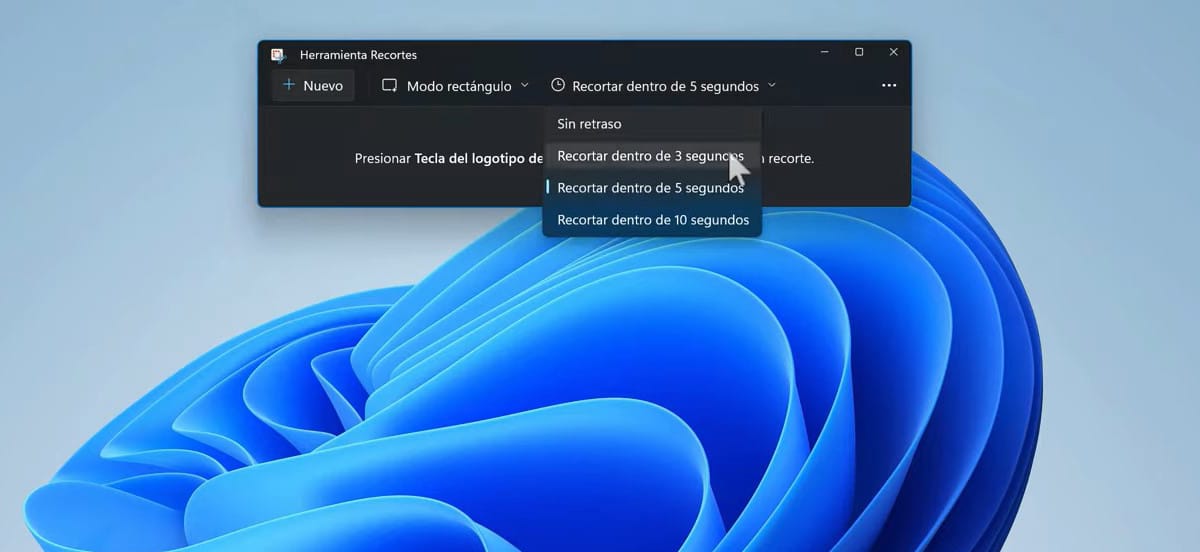
Kui oleme valinud tööriista tüübi, mida soovime kasutada, peame klõpsama valikul Viivitus . See valik pakub meile 4 valikut:
- Ilma viivituseta.
- 3 sekundit viivitust.
- 5 sekundit viivitust.
- 10 sekundit viivitust.
Kui oleme ekraanipildi teinud, kuvatakse see lõikeredaktoris , mille abil saame muuta suurust, teha märkusi, pilti jagada…
Kolmandate osapoolte rakendused
Pärast seda, kui on näha suur hulk meetodeid, mida Microsoft meile ekraanipiltide tegemiseks kättesaadavaks teeb, pole kolmandate osapoolte rakenduste poole pöördumine mõtet.
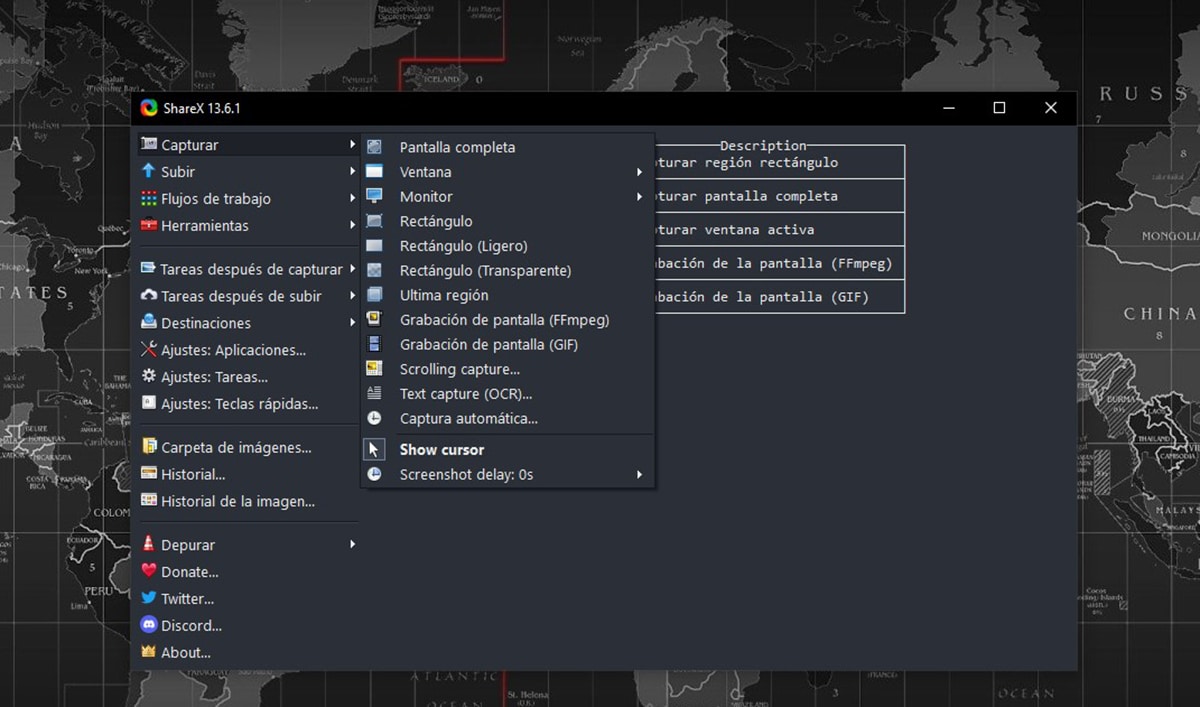
Kui teil on väga spetsiifilised vajadused ja Microsofti pakutavad neile ei vasta, saate kasutada rakendust Share X, mis on avatud lähtekoodiga rakendus, mille saate selle lingi kaudu alla laadida.
ShareX võimaldab meil luua töövooge pärast ekraanipildi tegemist, pakub muid ekraanipiltide jäädvustamise meetodeid, jagab redigeeritud ekraanipilte, salvestab ekraani GIF-vormingus, salvestab videot, jäädvustab terveid veebilehti…
Indeks