

Aastate jooksul on turvalisusest saanud operatsioonisüsteemide kasutajate jaoks üha olulisem tegur. Seetõttu on Microsoft seda aspekti oma tarkvara erinevates versioonides täiustanud, et pakkuda paremat kaitset kasutajakogemusele ja andmetele. Windowsi keskkondades jääb aga rahuldamata üks väga oluline vajadus: kaustade parooliga kaitsmise võimalus. Seetõttu näitame teile erinevaid viise, kuidas seda teha ja vältida volitamata juurdepääsu teie tundlikule teabele.
Kui teil on faile, mida soovite parooliga turvaliselt hoida ja te ei tea, kuidas seda teha, anname siin teile kõige lihtsamad ja lihtsaimad võimalused teie andmete kaitsmiseks.
Parooli sisestamise viisid Windowsi kausta
Nagu varem mainitud, ei paku Windows kaustade parooliga kaitsmiseks sisseehitatud mehhanismi. See on operatsioonisüsteemi oluline puudus, mis sunnib kasutajaid lootma kolmandate osapoolte tööriistadele . Kuigi see lahendab vahetu vajaduse, võib tundliku teabe usaldamine teisele ettevõttele mõnikord olla kahjulik. Seetõttu kirjeldame nüüd üksikasjalikumalt selle ülesande täitmiseks kõige ohutumaid ja tõhusamaid protsesse.
Nende meetodite tundmine on oluline, sest see võimaldab teil mitte ainult teada saada mitmesuguseid kaustade kaitsmise viise, vaid ka jätta endast maha vana tava failide lihtsalt peitmise.
WinRari kasutamine
Esimene meetod, mida me kausta parooliga kaitsmiseks tutvustame, on tihendusrakenduse kasutamine. Tegelikkuses võib see olla mis tahes tihendusrakendus, kuna enamik pakub paroolide rakendamise võimalust . Meie näites kasutame aga WinRAR-i, kuna see on omataoliste seas populaarseim ja installitud peaaegu igasse arvutisse. Lisaks väärib märkimist, et see on üks lihtsamaid ja turvalisemaid viise kausta parooliga kaitsmiseks.
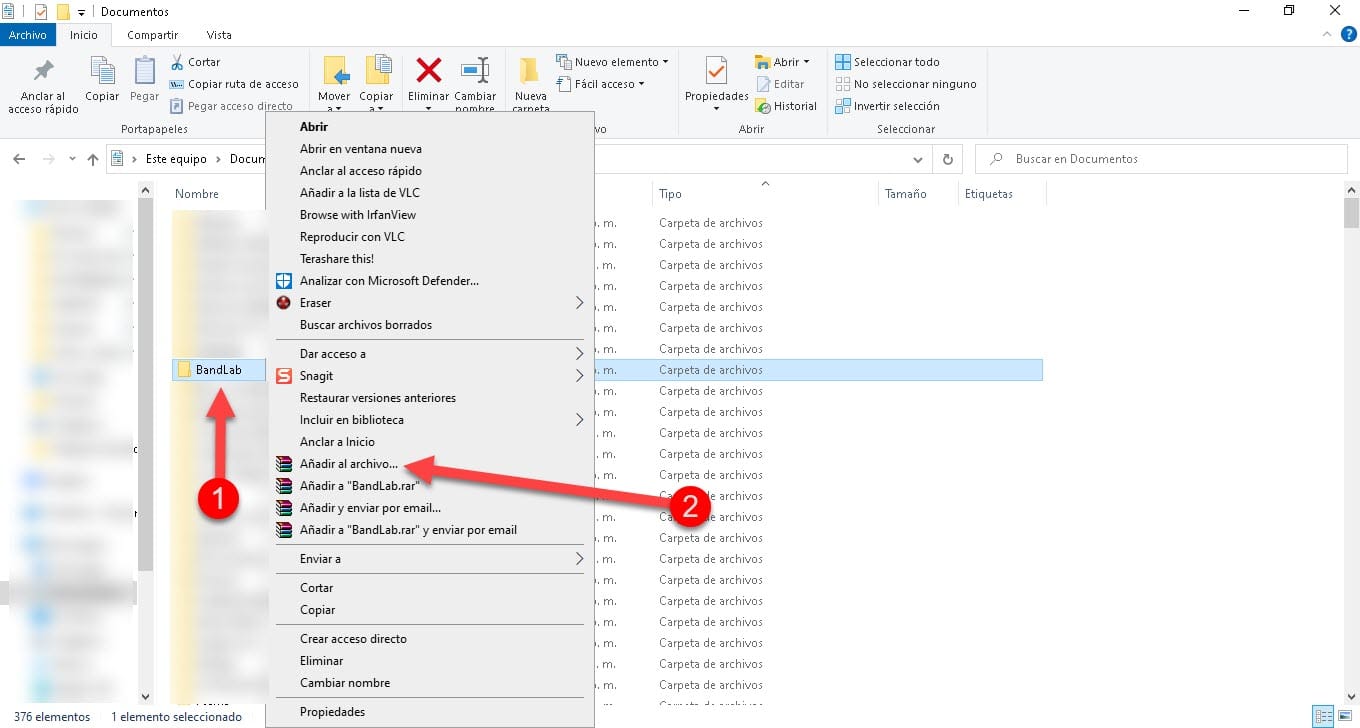
Alustamiseks leidke kaust, mida soovite kaitsta, ja paremklõpsake sellel. Seejärel klõpsake kontekstimenüüs valikul „ Lisa arhiivi... ”; see avab väikese akna.
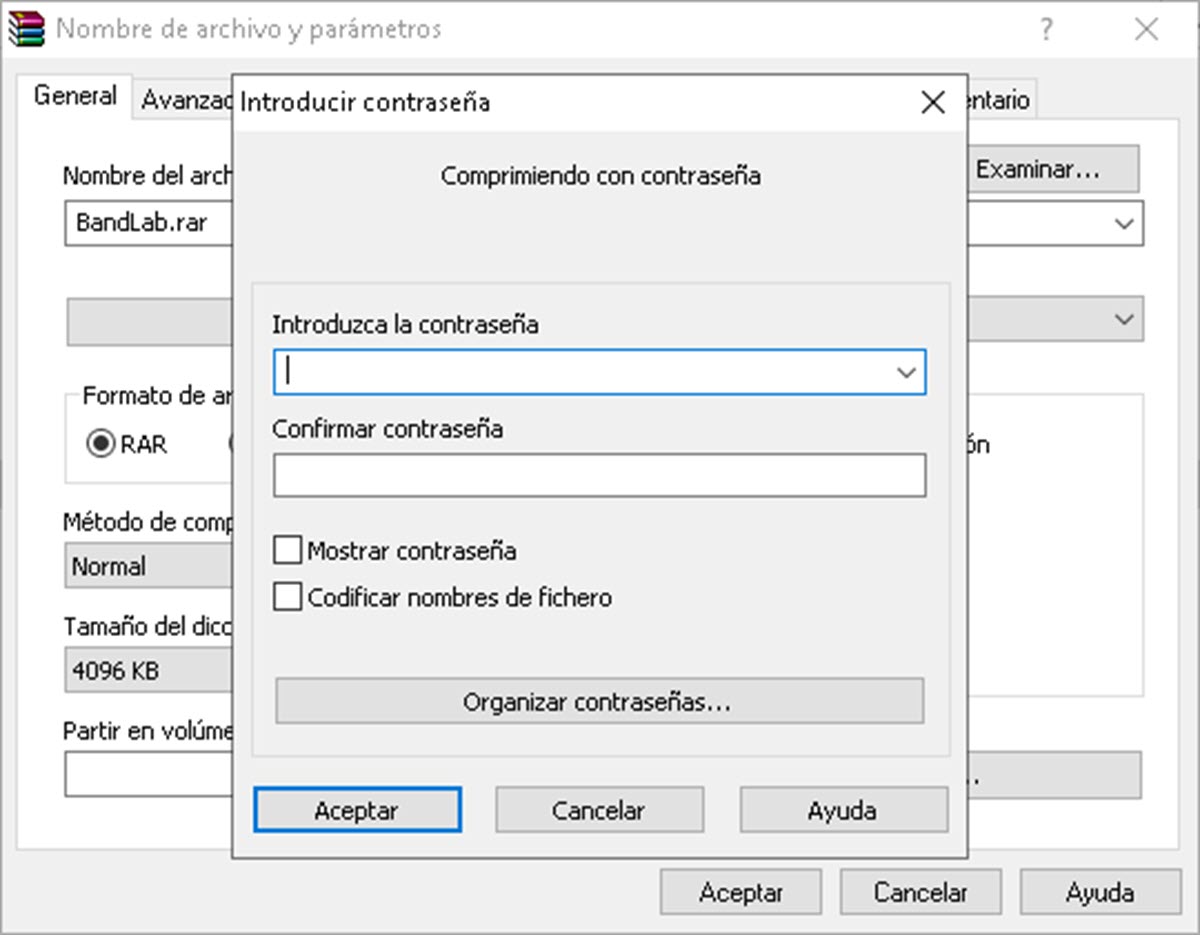
Paremas alanurgas näete nuppu „ Määra parool “. Klõpsake seda ja sisestage parool, mida kavatsete faili kaitsmiseks kasutada. Lõpuks klõpsake nuppu „ OK “.
Nüüd kustutage lahti pakkitud kaust ja säilitage pakitud fail. Kui soovite faile näha, topeltklõpsake sellel ja see küsib kohe sisu kuvamiseks parooli.
Skripti kaudu
Eelmised sammud
See meetod ei pruugi olla kõige kasutajasõbralikum, kuid see on viis Windowsi kausta parooliga kaitsmiseks ilma täiendavate rakendusteta. Selle asemel kasutame skripti, mis genereerib BAT-faili, mis küsib kaustale juurdepääsuks parooli.
Paremaks mõistmiseks on skript lihtsalt käskude kogum, mis käivitab rea toiminguid kindlal eesmärgil – antud juhul kausta kaitsmiseks . BAT-fail on seevastu lihtsalt käivitatav fail, mille genereerime skripti pakutavate käskude loendi abil.
Lisaks peame rõhutama, et selle protseduuri korrektseks läbiviimiseks peab meil olema võimalus mitte kuvada peidetud faile. Selleks avage Windows Explorer, minge vahekaardile "Vaade" ja tühjendage märkeruut "Peidetud elemendid".
Looge skript ja BAT-fail
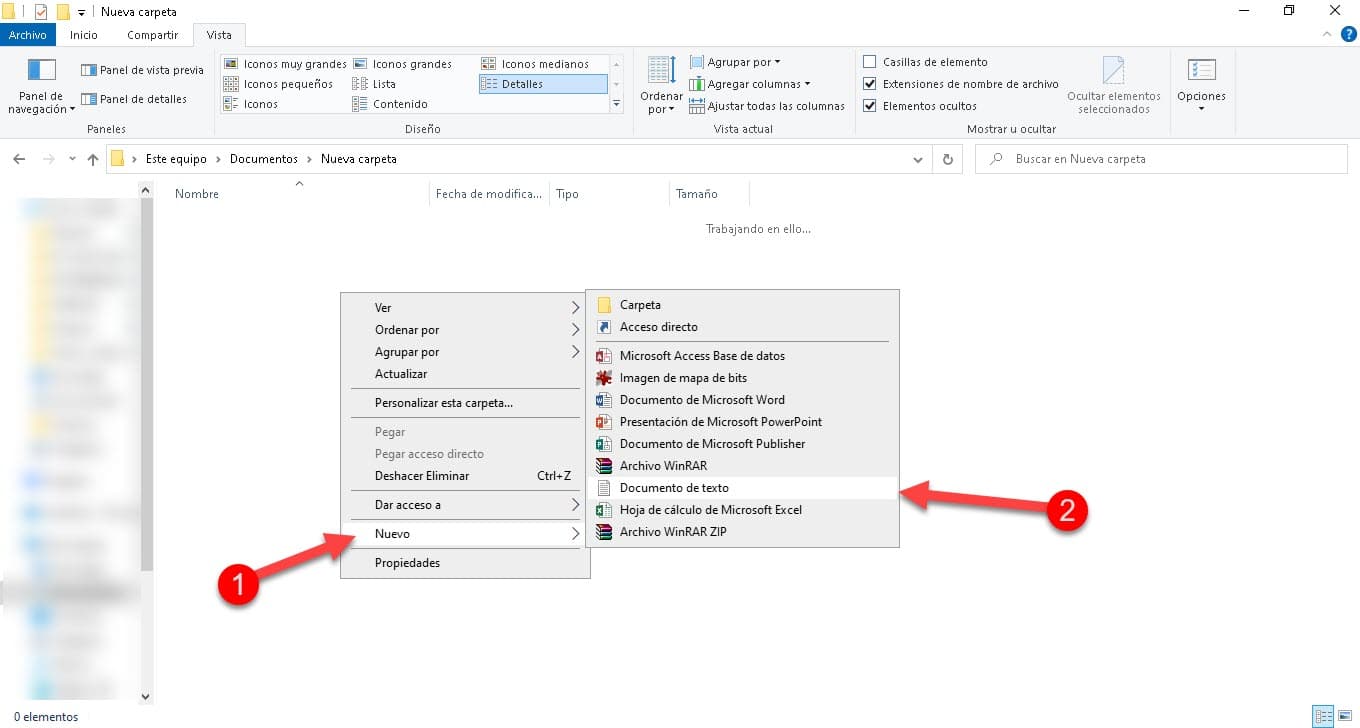
Nüüd asume otse asja juurde. Esmalt loome Notepadi faili. Selleks paremklõpsake File Exploreris või töölaual tühjal kohal, seejärel minge menüüsse " New " ja valige " Text Document " ning andke sellele soovitud nimi.
Avage kohe tekstifail ja kleepige järgmine:
CLS
@ ECHO OFF
pealkiri Folder CarpetaProtegida
kui OLEMAS on "Juhtpaneel.{21EC2020-3AEA-1069-A2DD-08002B30309D}" on UNLOCK
kui EI OLEMAS CarpetaProtegida goto MDLOCKER
Kinnita
kaja Kas soovite kaitstud kausta peita? (jah/ei)
set/p "cho="
kui %cho%==S läks LUKKU
kui %cho%==s läheb LUKKU
kui% cho% == n goto END
kui% cho% == N goto END
echo Vale valik.
goto CONFIRM
: LOCK
ren CarpetaProtegida «Control Panel.{21EC2020-3AEA-1069-A2DD-08002B30309D}»
attrib +h +s "Juhtpaneel.{21EC2020-3AEA-1069-A2DD-08002B30309D}"
echo Kaust lukustatakse
goto End
Avama
echo Sisestage ProtectedFolder kuvamiseks parool
määra /p "pass="
kui EI OLE %pass%== VALI PAROOL, läheb olekusse EBA
attrib -h -s "Juhtpaneel.{21EC2020-3AEA-1069-A2DD-08002B30309D}"
ren «Control Panel.{21EC2020-3AEA-1069-A2DD-08002B30309D}» CarpetaProtegida
echo Kaust Unlocked Edukalt
goto End
küüslauk
echo Vale parool
Mine lõppu
: MDLOCKER
md ProtectedFolder
echo CarpetaProtegida edukalt loodud
goto End
: End

Järgmisena peame asendama skriptimuutuja "CHOOSE-PASSWORD" parooliga, mille soovime lisada . Selleks kustutage lihtsalt olemasolev tekst, tippige soovitud parool ja oletegi valmis.
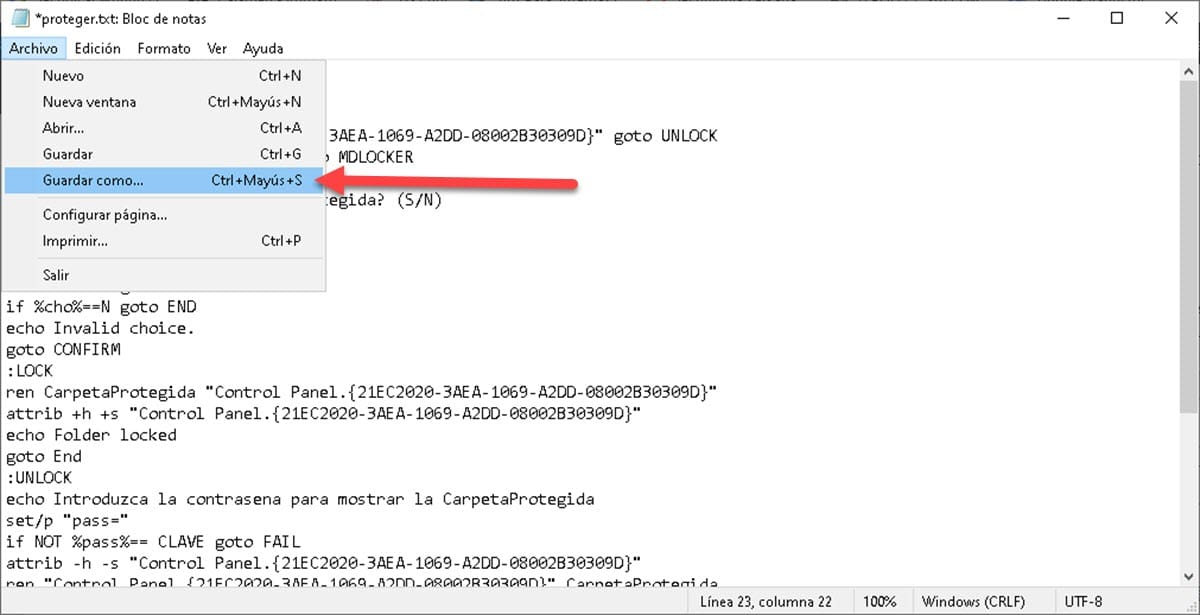
Nüüd salvestame faili BAT-vormingus. Selleks klõpsake nuppu " Fail ", valige " Salvesta nimega " ja see avab Windows Exploreri akna. Nüüd klõpsake nuppu " Salvesta tüübina " ja valige " Kõik failid " ning andke failile soovitud nimi koos laiendiga .BAT.
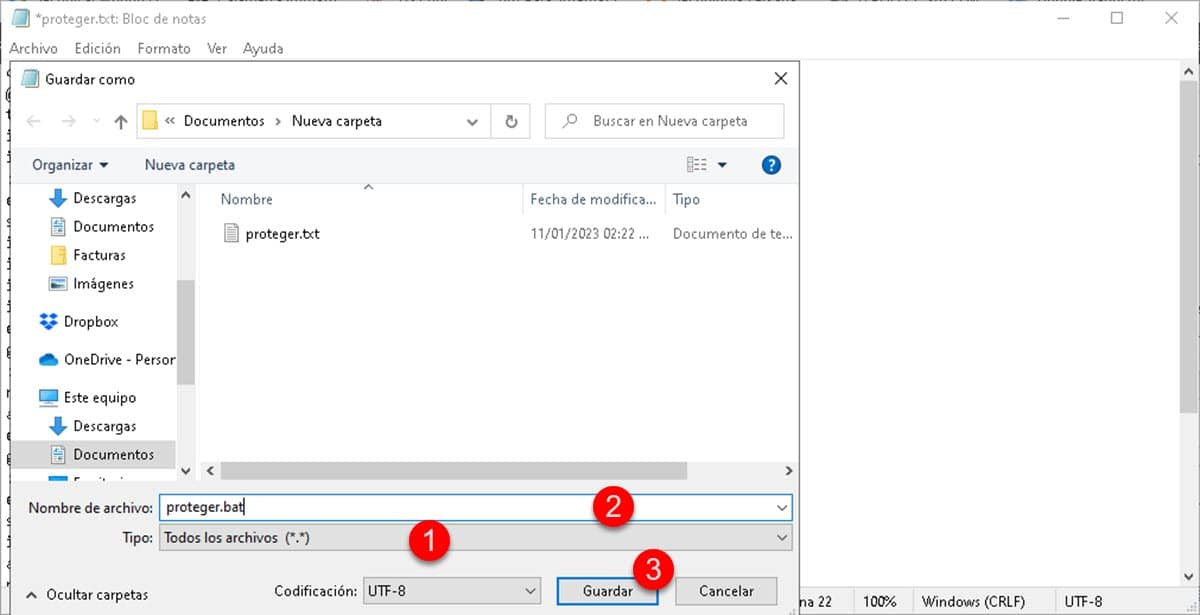
Seejärel klõpsa äsja loodud käivitataval failil ja näed, kuidas uus kaust ilmub . Ava see ja salvesta sinna kõik, mida soovid. Kui oled lõpetanud, topeltklõpsa uuesti käivitataval failil ja kaust peidetakse. Kui soovid sellele uuesti ligi pääseda, topeltklõpsa oma .BAT-failil ja ilmub käsuviiba aken, kus küsitakse parooli.
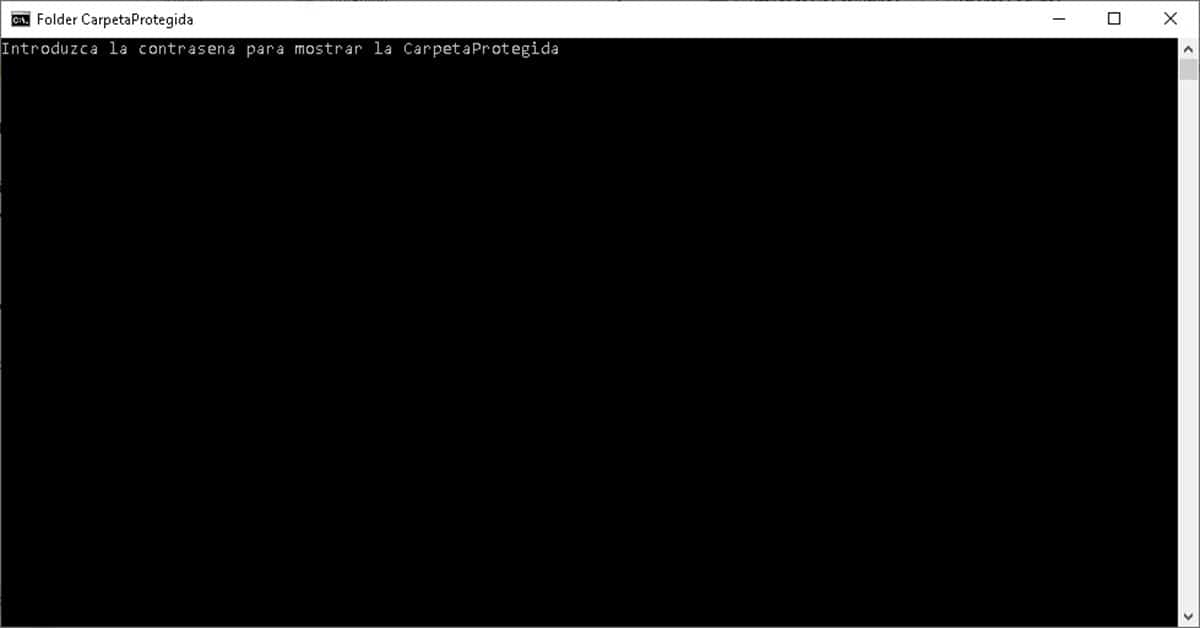
Tuleb märkida, et kõige õigeks toimimiseks peab käivitatav fail olema kaitstud kaustaga samas kataloogis, kui te sellel topeltklõpsate.
Indeks