

Kuigi Windows on kasutajasõbralik ja hõlpsasti kasutatav operatsioonisüsteem, on vaieldamatu, et see on altid levinud tõrgetele, mis võivad kasutuskogemust häirida. Näide, millele me täna keskendume, on heli – funktsioon, mida me oma arvutite taga kogu päeva jooksul kasutame. Kõne tegemisel või sisu esitamisel ei pruugi te heli kuulda. Seetõttu tahame teile näidata kõiki saadaolevaid valikuid arvuti helitugevuse reguleerimiseks.
Kui proovite nautida videot või laulu ja teie seadmel näib olevat helitugevust, vaatame üle kõik võimalikud põhjused ja kuidas seda parandada. Oluline on märkida, et sellel probleemil võib olla mitu allikat, seega peame põhjuse kindlakstegemiseks läbi viima tõrkeotsingu protsessi.
Kuidas parandada arvuti helitugevust?
Nagu me mainisime, on arvuti helitugevusega seotud tõrgetel mitu põhjust, mille hulgas võib mainida:
- Vale heliseadme valik.
- Heliseade vaigistatud.
- Heliseade on keelatud.
- Probleemid helidraiveriga.
- Heli täiustused mõjutavad seadme tööd.
See on põhjus, miks me peame läbi viima tõrkeotsingu, et leida võimalikult lühikese aja jooksul probleemi päritolu, kõrvaldades kõik võimalikud põhjused.
Kontrollige valitud heliseadet
Meie tõrkeotsingu protsessi esimene samm on alati kõige lihtsam ja see juhtum pole erand. Seetõttu alustame kontrollimisest, kas oleme valinud õige heliseadme. Pidage meeles, et arvutil võivad olla erinevad heliväljundid, näiteks ühendades kõlarid ja ka teleri HDMI-kaabli abil.
Teie süsteemis valitud seadme väljaselgitamiseks klõpsake lihtsalt tegumiribal kõlariikoonil. Seadme nimi kuvatakse helitugevuse regulaatori kohal. Seega, kui helikaardi asemel kuvatakse HDMI-seade, teate, miks teie kõlarid või kõrvaklapid ei tööta.
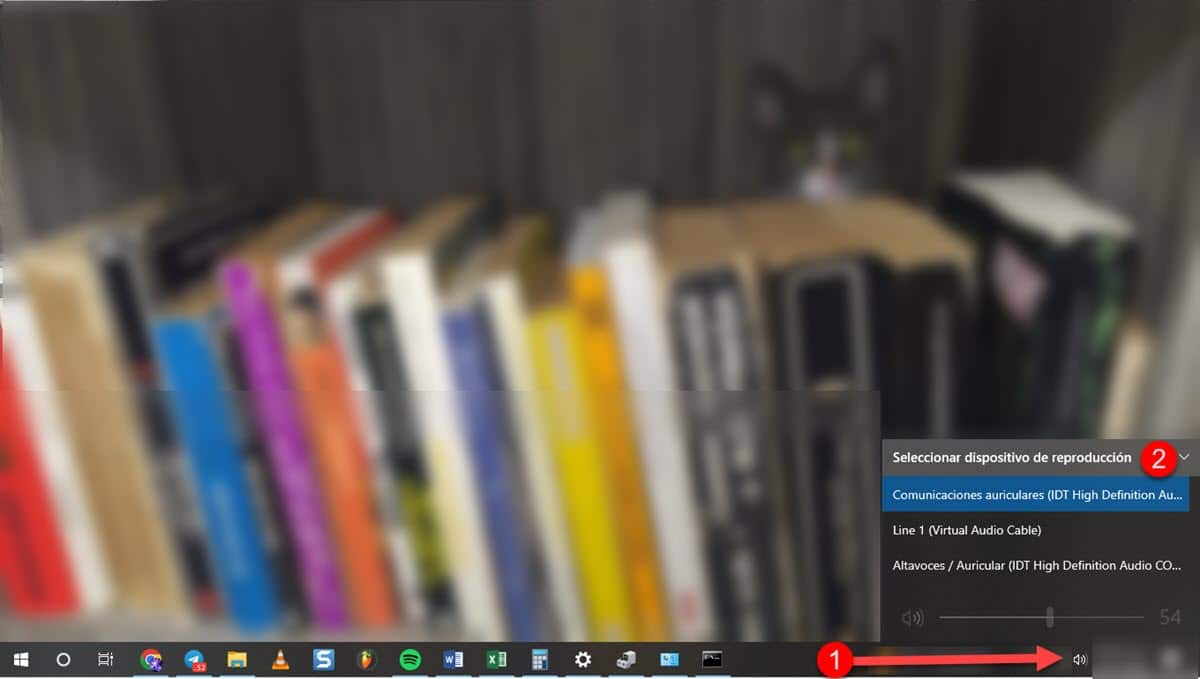
Valige õige seade ja saate koheselt vajaliku heli.
Kontrollige, kas seade on sisse lülitatud
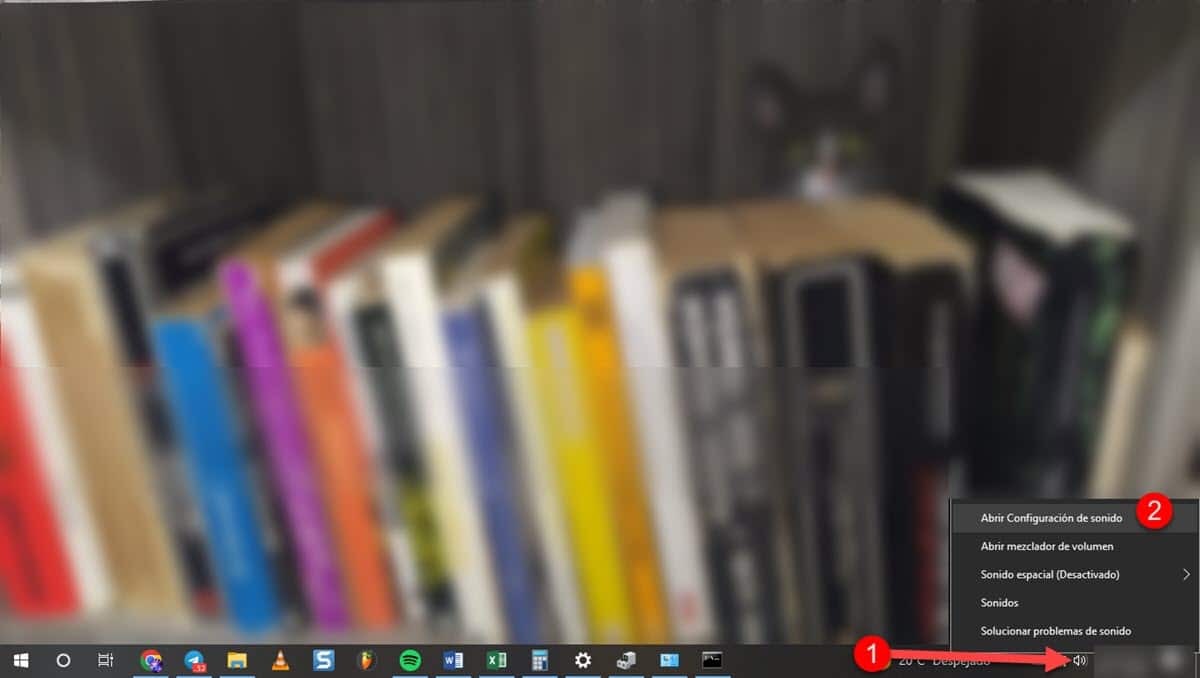
Kui tavaliselt kasutatav heliväljund ei ilmu, kontrollime, kas seade on lubatud. Selleks minge heliseadetesse. Paremklõpsake lihtsalt kõlariikoonil ja valige „Ava heliseaded ”.
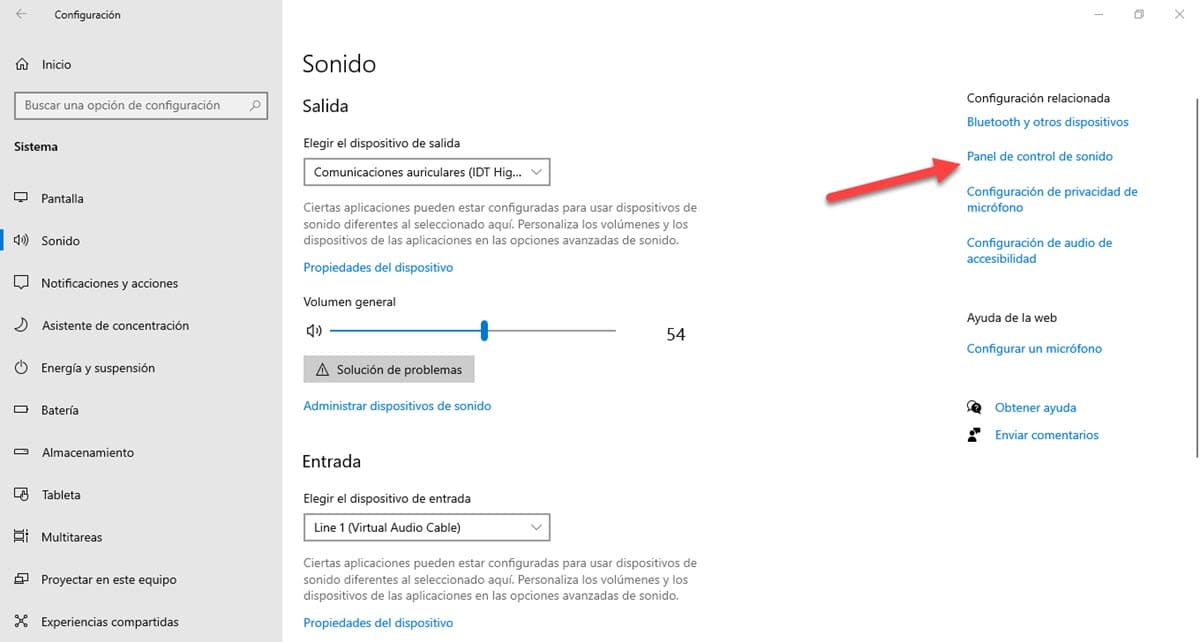
Kohe ilmub aken, kus on valik sisend- ja väljundheli seadmete juhtimise valikuid. Meid huvitab link nimega „Heli juhtpaneel”, mis asub liidese paremal küljel.
Sellele klõpsates avaneb väike aken mitme vahekaardiga; minge vahekaardile „Taasesitus”. Seal näete kõiki arvutiga ühendatud väljundseadmeid; veenduge, et teie oma kuvatakse ja on lubatud.
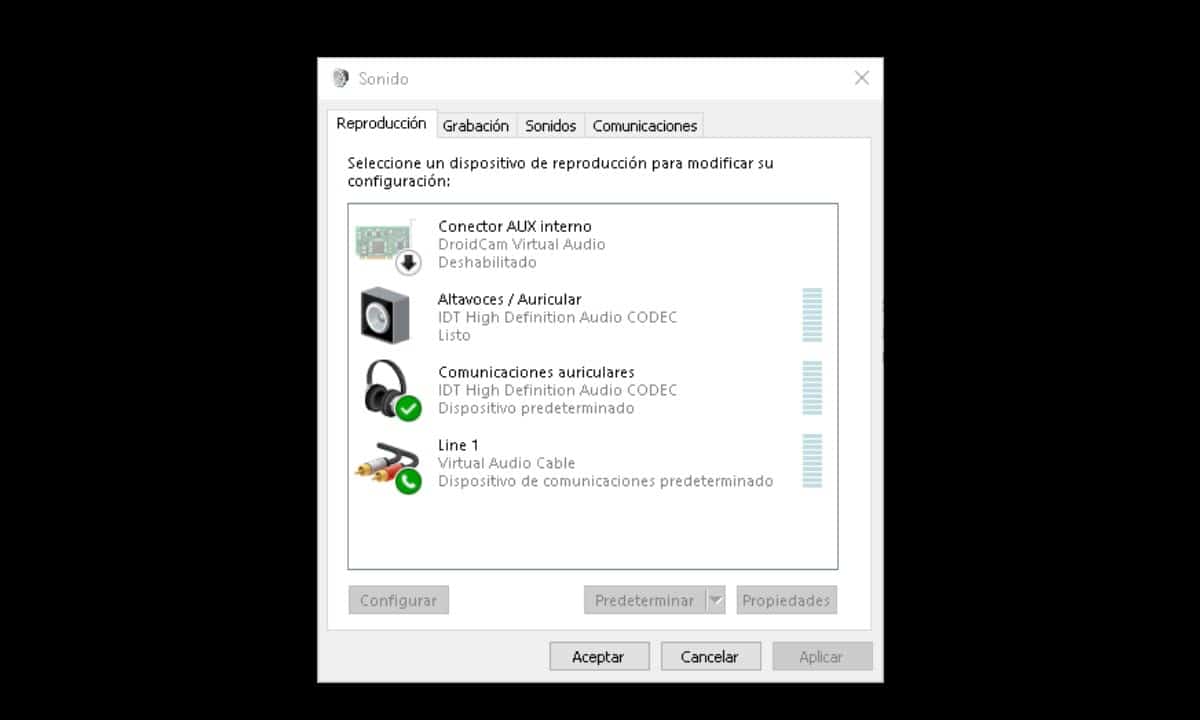
Kui nad seda ei tee, on nende ikoonid erinevalt aktiivsetest täisvärvides halli ja läbipaistva välimusega.
Kui teie oma on keelatud, paremklõpsake sellel ja valige „Luba”. Seejärel, et kontrollida, kas see töötab, paremklõpsake sellel uuesti ja valige „Testi”.
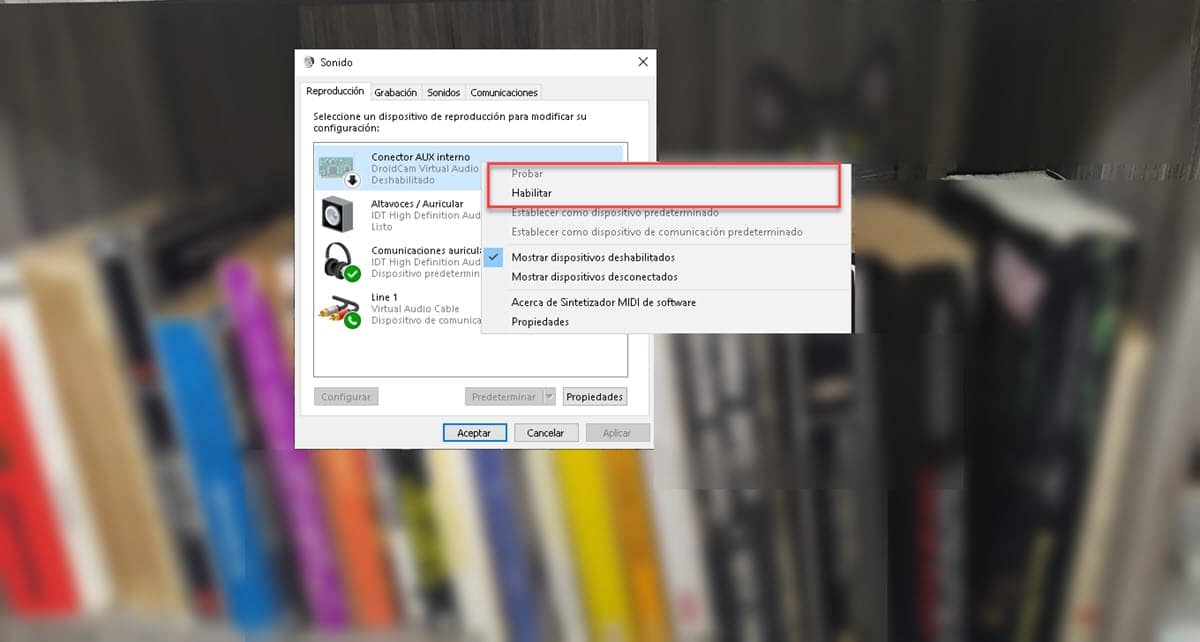
See esitab heli läbi mis tahes kõrvaklappide või kõlarite, mida te kasutate, nii et kui te seda kuulete, on teil õnnestunud arvuti helitugevust reguleerida.
Kontrollige helidraiverit
Draiverid on veel üks väga levinud põhjus, miks heliseadmed ei tööta või neil puudub helitugevus. Need on lihtsalt tarkvaraosad, mis toimivad riistvara ja operatsioonisüsteemi vahelise sideühendusena. Seega, kui see komponent on valesti installitud või selle failid rikutakse, mõjutab see arvuti heli.
Kui eelmised sammud teie probleemi ei lahendanud, on see tõenäoliselt tingitud teie helidraiveri probleemist. Selle toimimise kontrollimiseks avage seadmehaldur, paremklõpsates menüül Start ja valides eelnevalt mainitud suvandi.
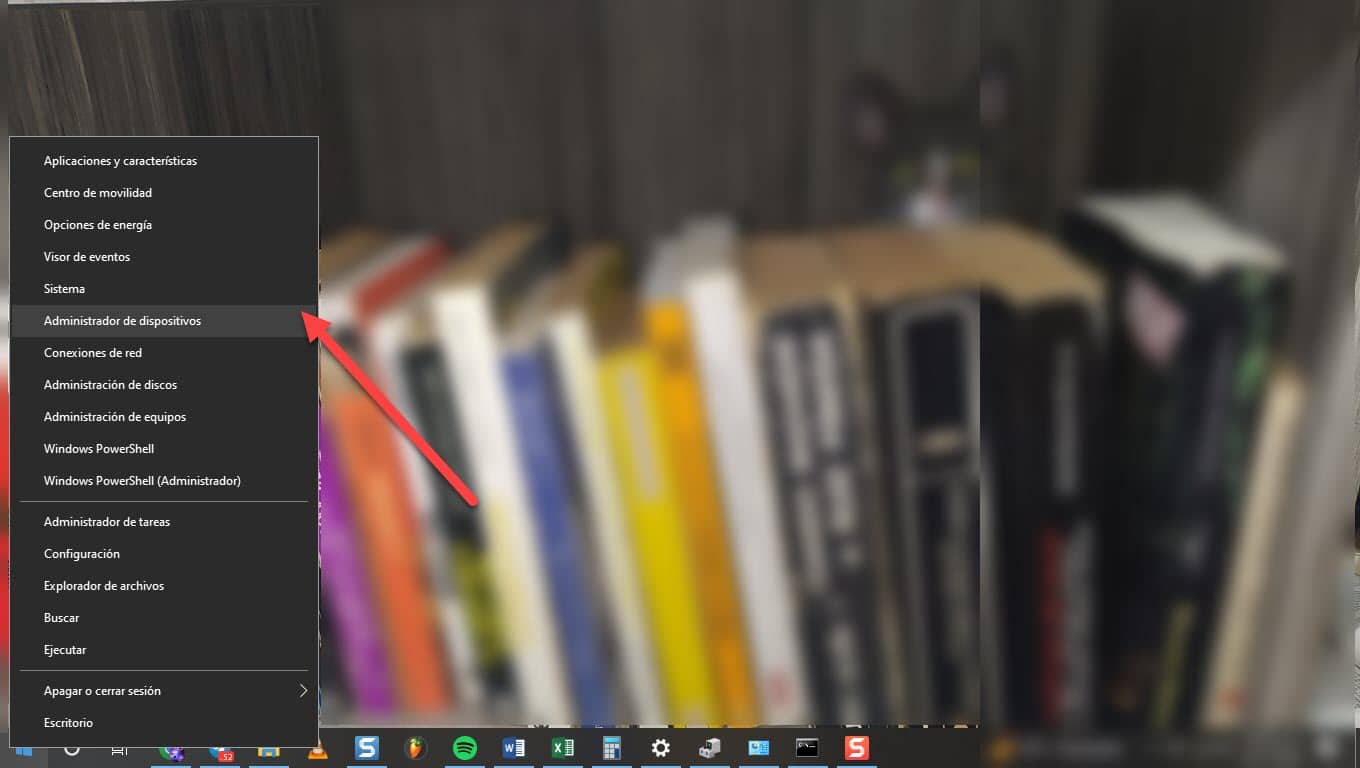
Kohe ilmub aken, kus on loetletud kõik arvutiga ühendatud komponendid. Leidke jaotis "Heli sisendid ja väljundid" ja klõpsake sellel, et kuvada heliseadmed.
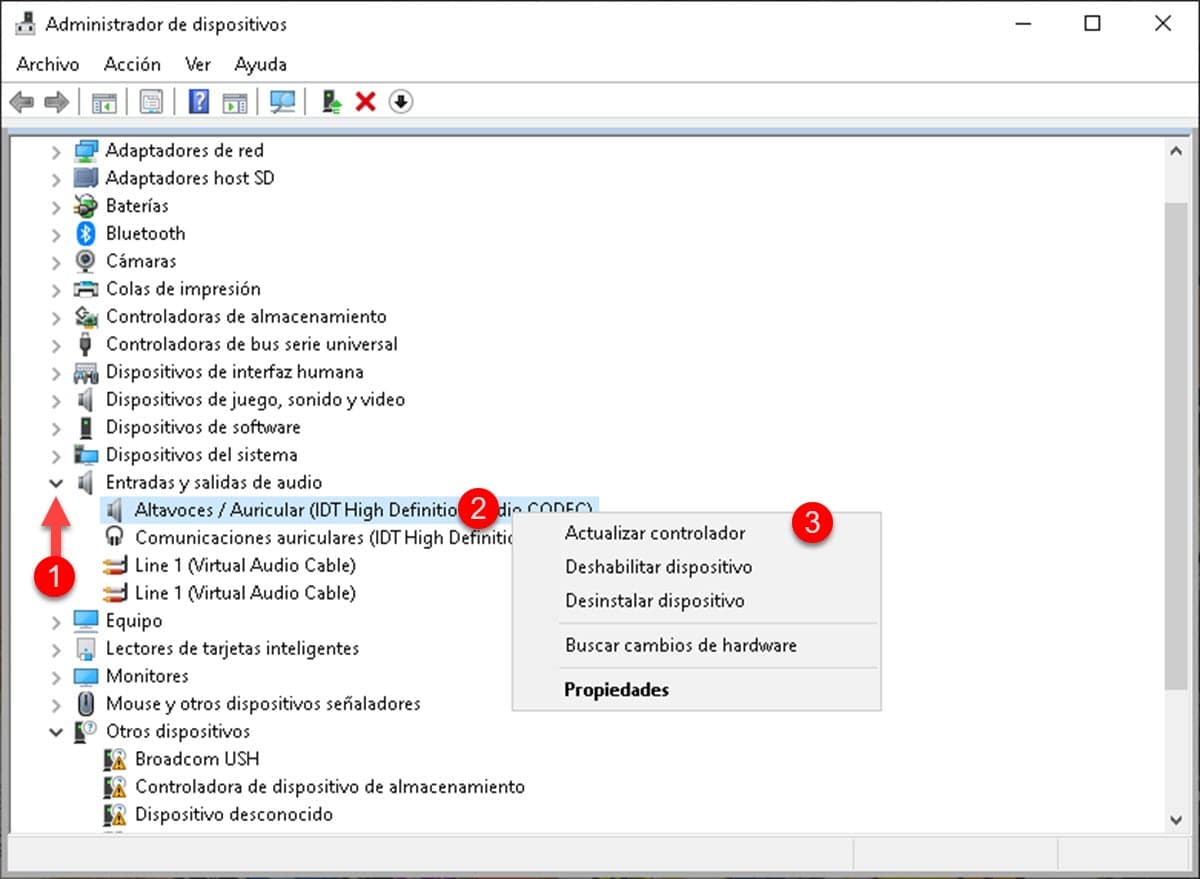
Need, millel on konflikt või talitlushäired, kuvavad tavaliselt hüüumärgi. Kui aga seda ei kuvata, saate siiski paremklõpsata ja seejärel valida "Uuenda draiverit".
Süsteem pakub Windowsis automaatset otsingut; aga saate selle valida ka mis tahes kataloogist. See on parim valik draiverite installimiseks või värskendamiseks, tagades alati õige faili valimise.
Indeks