

Windowsi arvutisse installimine on üks neist ülesannetest, mida Microsoft on järk-järgult lihtsustanud, mis on viinud tänapäevase lihtsa protsessini. Varem vajasime selle operatsioonisüsteemi installimiseks ketast tarkvara koopiaga. CD-d aga kadusid kasutusest, andes teed ISO-kujutistele, mis on palju mugavam meetod kui füüsilised kettad. Seega, kui soovite hankida ISO-kujutise Windows 10 või 11 installimiseks, näitame teile, kuidas seda teha meediumiloome tööriista abil.
See on Microsofti pakutav tööriist oma operatsioonisüsteemide värskendamise ja installimise hõlbustamiseks. See pakub Windowsi koopia allalaadimiseks loomulikku ja turvalist võimalust, vältides kolmandate osapoolte veebisaite.
Media Creation Tooli funktsioonid
Kuigi keskendume siin Windowsi koopia loomisele meediumiloometööriista abil, tasub uurida selle võimalusi erinevates stsenaariumides. Üks selle kasulikumaid funktsioone on operatsioonisüsteemi uuendamine. Seega, kui teil on arvuti, millel on Windows XP, 7, Vista, 8 või 8.1, uuendab rakenduse käivitamine selle Windows 10-ks.
Teisest küljest on meil installikandja loomine, mis on täpselt see funktsioon, mida me ISO-pildi hankimiseks kasutame . See suvand kuvatakse Interneti-ühenduseta arvutite värskendamiseks. Varem mainitud funktsioon nõuab protsessi teostamiseks arvutis aktiivset internetiühendust. Seega olukordades, kus internetiühendust pole, saame luua installikandja USB-draivile.
Samamoodi on see väga kasulik alternatiiv, kuna see võimaldab meil omada USB-draivi, mille abil saab Windows 10 mis tahes arvutisse installida. Teisest küljest, kui teil pole USB-draivi käepärast, saate lihtsalt ISO-pildi hankida. Vaatame iga protsessi üle.
ISO-kujutise saamise sammud
Kui soovite hankida Windows 10 ISO-kujutise, ei pea te kasutama kolmandate osapoolte veebisaite, torrenteid ega muid alternatiive. Microsoft pakub võimalust hankida see Media Creation Tooli abil, mille saate alla laadida nende enda serveritest. See tagab, et laadite alla pahavaravaba faili ja et installitud süsteem on algusest peale täiesti puhas.
Laadige alla meedia loomise tööriist
Meie esimene samm on tööriista allalaadimine ja selleks peame lihtsalt selle lingi sisestama.
Seal näete jaotist nimega "Looge Windows 10 installikandja" ja selle all on nupp "Laadige kohe alla" . See alustab rakenduse kohest allalaadimist.
Hankige Windows 10 ISO
Kui teil on käivitatav fail, topeltklõpsake sellel ja oodake, kuni kuvatakse esimene tingimuste ja tingimustega ekraan.
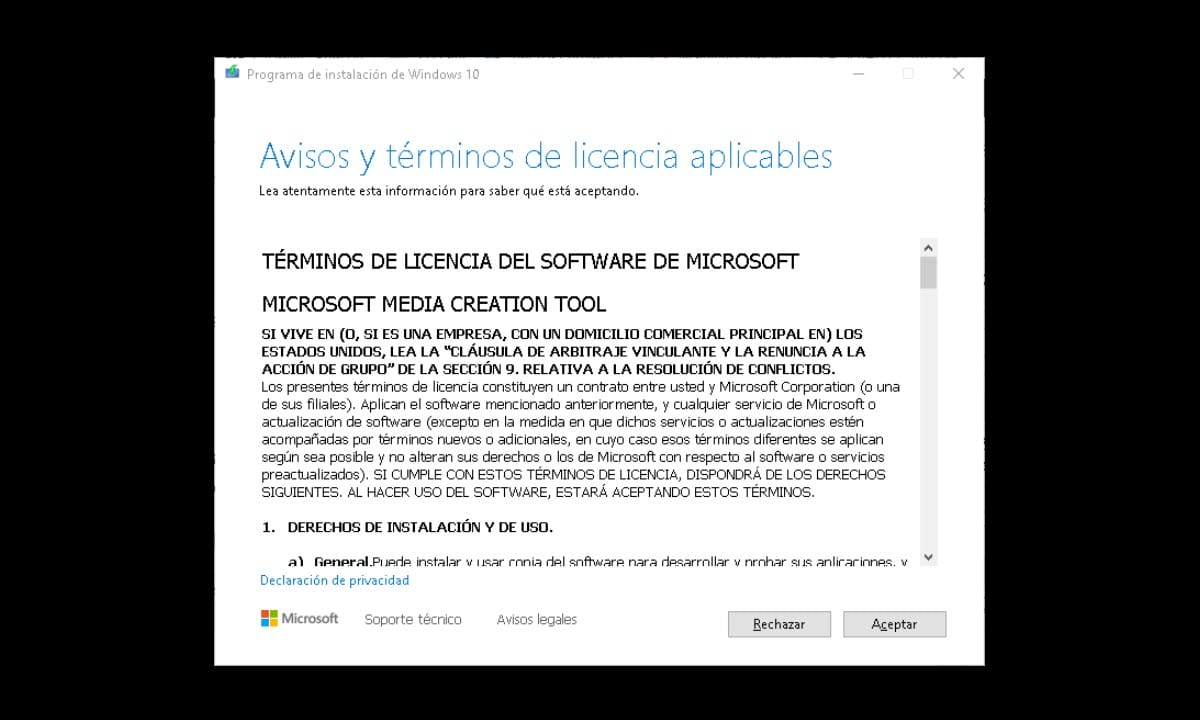
Klõpsake nuppu "OK" ja lähete järgmisse jaotisesse, kus viisard küsib, mida soovite teha? ja kuvab kaks valikut: Värskenda seda arvutit kohe ja Loo installikandja.
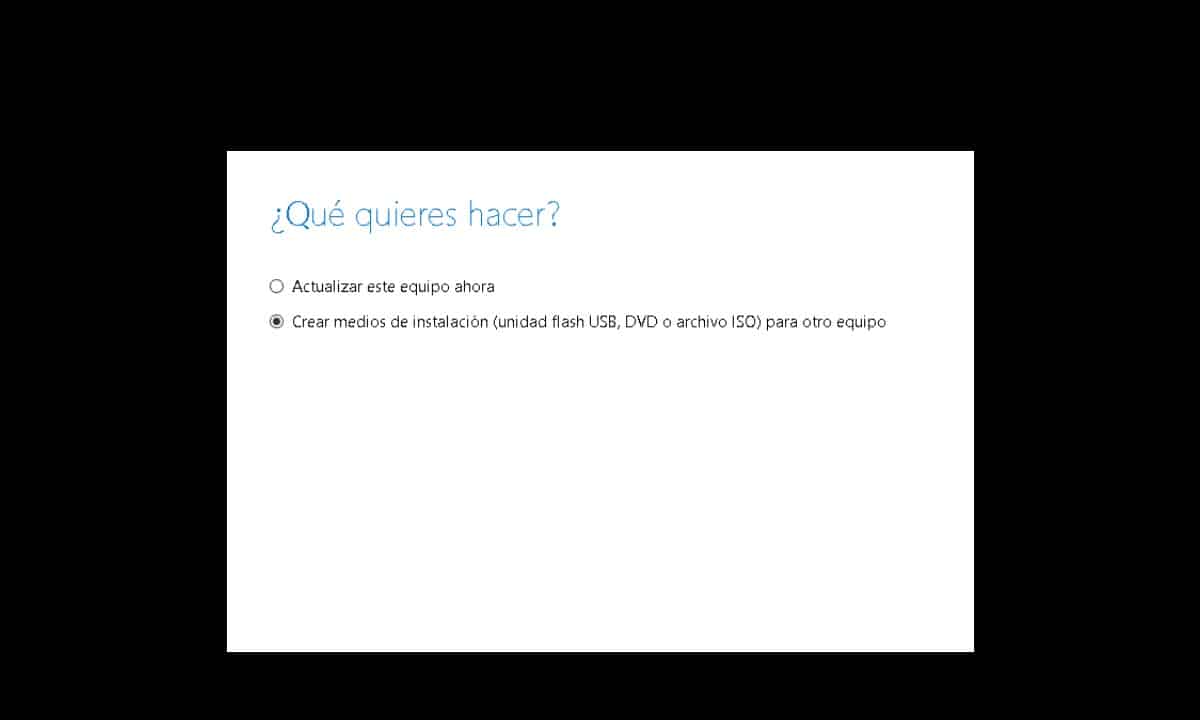
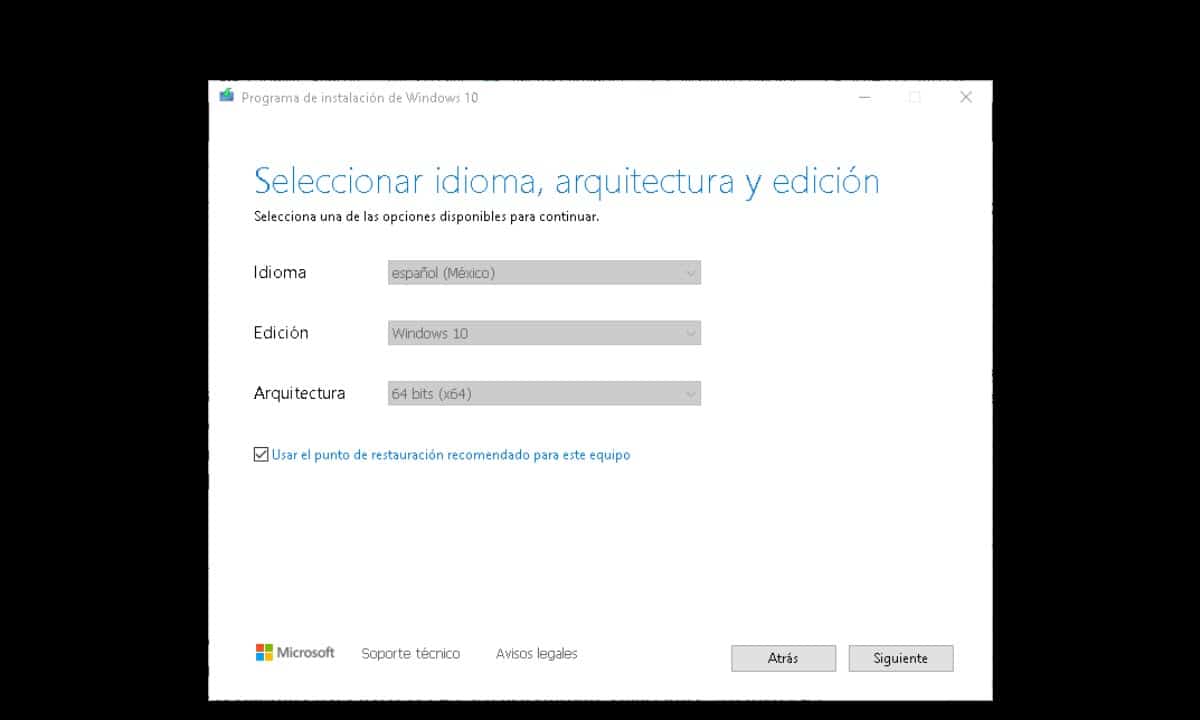
Meid huvitab teine variant, seega valige see ja klõpsake nuppu „Järgmine”. Järgmisena valite installitava Windows 10 keele, väljaande ja arhitektuuri. Seejärel klõpsake nuppu „Järgmine”.
Viisard esitab kohe paar võimalust: USB-mälupulk ja ISO-fail.
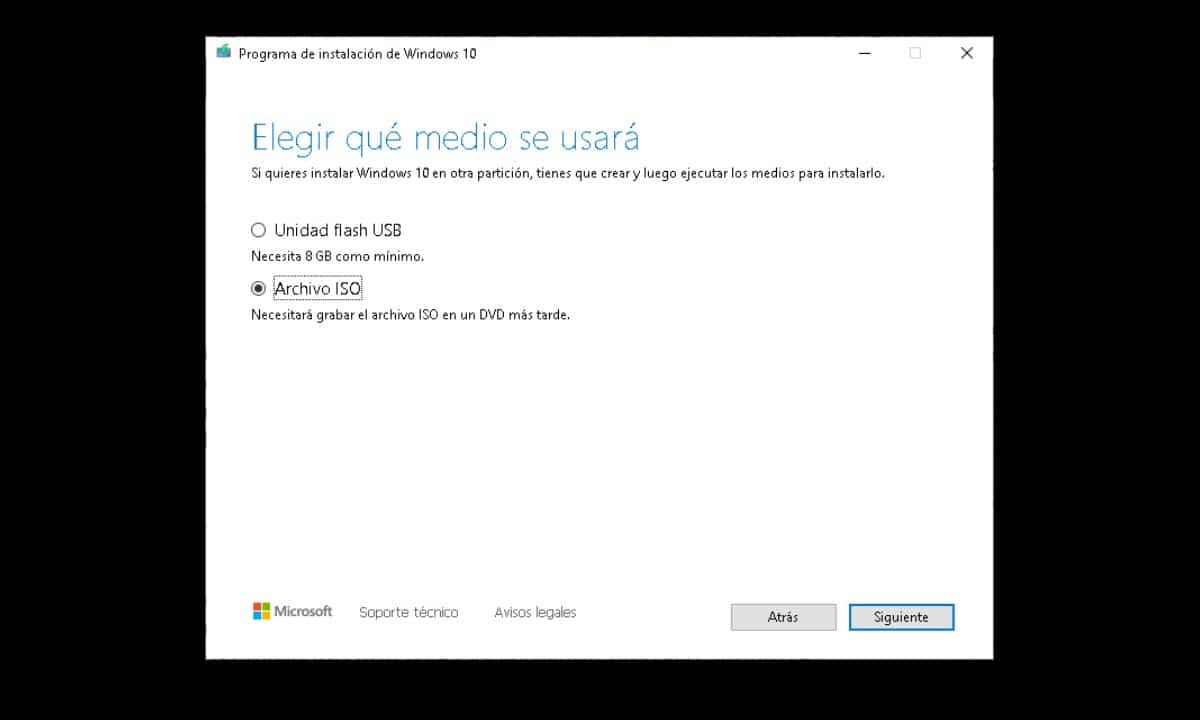
See viitab installikandja tüübile, mida soovite kasutada, nii et esimene on luua USB ja teine on alla laadida ISO. Selles mõttes valige "ISO-fail" ja klõpsake "Järgmine", et kuvada Windows Exploreri aken ja valida, kuhu soovite faili salvestada.
Sel viisil on teil ISO-kujutis valmis, et muuta mis tahes USB-mälu alglaaditavaks.
Looge USB installikandja
Nagu alguses mainitud, lisaks ISO-pildi hankimisele võimaldab Media Creation Tool rakendus meil ette valmistada USB-draivi Windowsi installimiseks nii, nagu see oleks füüsiline ketas. Selleks käivitage tööriist ja järgige sama protseduuri, mida varem kirjeldatud, kuni jõuate jaotiseni, mis käsitleb kasutatava meediumi tüüpi . Sel hetkel valige " ISO-faili " asemel " USB-mälupulk " ja klõpsake " Järgmine ". Oluline on märkida, et USB-draiv peab olema juba ühendatud.
Programm tuvastab selle ja me peame klõpsama ainult nuppu Järgmine, et alustada operatsioonisüsteemi allalaadimisprotsessi ja hiljem ühendatud USB-seadme seadistamist.
Need kaks protseduuri on olulised igale kasutajale või tehnikule, kes soovib arvutisse Windowsi installida. Samuti väärib märkimist, et meediumiloome tööriist saab luua nii Windows 10 kui ka Windows 11, seega saate uusima operatsioonisüsteemi saamiseks järgida samu samme . See on väga hõlpsasti kasutatav tööriist ja ülesande kiireks täitmiseks on vaja vaid head internetiühendust.
Indeks