

YouTube'ist videote ja sisu allalaadimiseks on palju programme ja rakendusi, kuid ükski ei tööta nii hästi kui see, mida me selles postituses arutame. Nii kasutusmugavuse kui ka tulemuste kvaliteedi osas. Vaatame, kuidas YouTube'i videot VLC abil alla laadida.
Segaduse vältimiseks on oluline selgitada, et me räägime kogu video , mitte ainult muusika või heliriba allalaadimisest. Selleks on saadaval ka teisi võimalusi.
Mis on VLC ja miks tasub seda installida?
Kõige praktilisem ja kasulikum videopleier on see, mis ühildub kõigi turul saadaolevate koodekitega. Sellest eeldusest lähtudes võime kindlalt öelda, et VLC on kui mitte parim, siis kindlasti üks parimaid.

VLC tarkvara on saadaval kahes versioonis : Microsoft Store'i versioon ja versioon, mis on saadaval arvutitele, millel puudub juurdepääs ametlikule Microsoft Store'ile. Esimene on ilmselgetel põhjustel kõige soovitatavam: see pole mitte ainult optimeeritud puutetundlikele seadmetele , vaid pakub ka täielikku ühilduvust igat tüüpi koodekitega. Lisaks pakub see kasutajatele arvukalt funktsioone, sealhulgas võimalust YouTube'i videoid otse VLC-st alla laadida.
VLC rakenduse üks tähelepanuväärsemaid aspekte on selle universaalsus, mis võimaldab meil seda kasutada mis tahes Windows 10-ga seadmes (mobiil, Xbox, arvuti jne). Olenemata seadme ekraani suurusest kohandub rakendus automaatselt, et kuvada sisu, mida me soovime esitada.
See on vaid väike näide eelistest, mis teevad VLC-st nii huvitava tööriista videote haldamiseks.
Laadige YouTube'i videod alla VLC-ga

Vaatame allpool, mida peate VLC-ga YouTube'i video allalaadimiseks tegema. Selgitame samm-sammult järgitavat protsessi. Jagame ülesande, mille peame täitma, kaheks etapiks:
Esimene etapp
- Alustuseks on see vajalik hankige video URL et tahame alla minna. Selleks peate avama brauseri ja pääsema video esitamiseks juurde.
- Video esitamise ajal kuvatakse aadress, millel on a kood mis tuleb kopeerida, valides selle, paremklõpsates sellel või vajutades klahvikombinatsiooni Control + C.
- Järgmisena peate avage VLC.
- Rakenduses valime vahekaardi "Pool" ja seejärel klõpsake valikul "Ava võrgu asukoht". Windowsis saab seda teha ka klahvikombinatsiooni Control + N samaaegse vajutamisega.
- Avanevas uues aknas läheme vahekaardile "Net".
- Seal põllul "Sisesta URL" peame kirjutama varem kopeeritud video aadressi.
Pärast nende toimingute tegemist avaneb YouTube'i video, mida me varem vaatasime, automaatselt VLC-s ja taasesitus algab.
Teine etapp
Nüüd, kui meil on visualiseerimine, vaatame, mida peame video allalaadimiseks tegema. Kui videot esitatakse VLC-s, peate järgima järgmisi samme.
- Läheme vahekaardile "Tööriistad" ja klõpsake nuppu "Multimeedia teave".
- Siis avaneb aken "Aktuaalne meediateave".
- Seejärel valime vahekaardi "Üldine".
- Siinkohal peame kopeerima väljal näidatud aadressi "Koht". See on ajutine aadress, kus videot majutatakse, mistõttu selle veider välimus (vt näidet ülaloleval pildil).
- Naaseme brauseri juurde. Seal kirjutame aadressiribale kopeeritud VLC-aadressi ja vajutame "Sissejuhatus".
See viimane toiming alustab video esitamist teie brauseris, kuid mitte enam YouTube'i veebisaidilt. See annab teile võimaluse sellel paremklõpsata, see MP4-vormingus alla laadida ja soovitud asukohta salvestada. Nii lihtne see ongi.
VLC muud lahedad funktsioonid
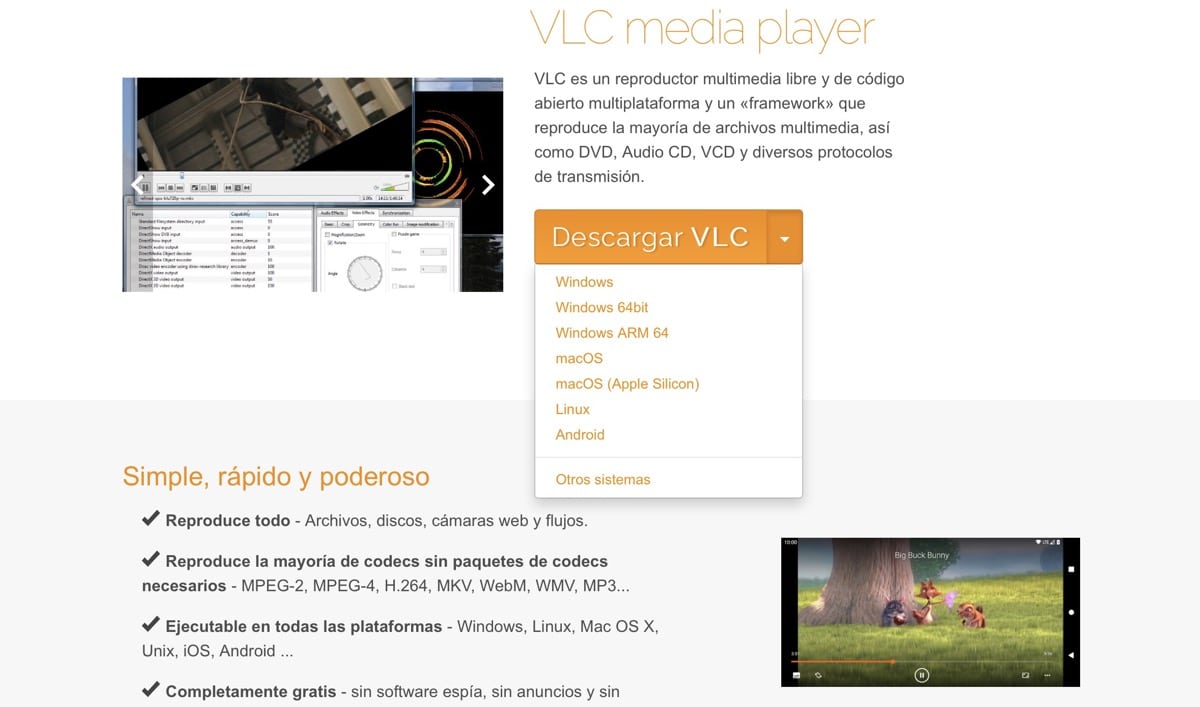
Lisaks YouTube'i videote allalaadimisele pakub VLC palju muid võimalusi . Selle kõige levinum kasutusala on igasuguste video- ja helifailide esitamine arvutis, olenemata nende vormingust. Loomulikult hõlmab see ka võimalust kasutada selliseid funktsioone nagu edasi-/tagasikerimine, edasi-/tagasikerimine, videote heli viivituse korrigeerimine ja kahekordse kiirusega taasesitus.
Teiste huvitavate valikute hulka kuuluvad arvutiekraani salvestamine, multimeediafailide esitusloendite esitamine ja nende jagamine teiste kasutajatega. Kõik see on võimalik ka VLC-ga. Samuti saate VLC-d kasutada oma mobiiltelefoni vaikemeediapleierina . See kehtib nii Androidi kui ka iPhone'i kohta.
Ühesõnaga, palju funktsioone, mis muudavad selle mängija igat tüüpi kasutaja jaoks tõeliselt atraktiivseks valikuks.
Indeks