

Windows 10-s failide kustutamisel ei kuvata kinnitusteadet , mida me eile lihtsalt muutmiseks näitasime . See tähendab, et kustutatud failid lähevad otse prügikasti. Kuid võib olla faile, mida te ei soovi prügikasti saata ja soovite need otse oma arvutist kustutada.
Kui see on teie olukord, siis hea uudis on see, et Windows 10-s on võimalik faile otse kustutada, ilma et need prügikasti läheksid. Need lihtsalt kaovad teie arvutist. Kuidas me saame seda teha?
Windows 10 saadab kõik kustutatud failid vaikimisi prügikasti . Arvutist eemaldatakse täielikult ainult väga suured failid. Siiski võib olla midagi muud peale suure faili, mida te ei soovi prügikasti saata . Sellistel juhtudel peame kasutama seda nippi.
Sellistel juhtudel, kui soovime, et fail ei jätaks jälgi, on meil kaks võimalust . Saame aktiveerida prügikastis oleva valiku või kasutada kiirklahvi. Allpool selgitame, kuidas mõlemad valikud toimivad.
Aktiveerige prügikasti valik
Esimene kahest valikust võimaldab meil faile otse prügikasti kasutamata kustutada . Sel juhul tagab selle valiku aktiveerimine kustutatud failide jäädava kustutamise . Seega peame olema kindlad, et soovime seda valikut kasutada. Selle aktiveerimiseks toimige järgmiselt.
- Paremklõpsake prügikastil ja sisestage atribuudid
- Valige nimega suvand ärge teisaldage faile prügikasti. Eemaldage failid kohe pärast kustutamist.
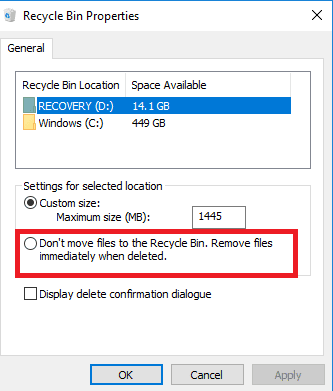
Valime selle valiku ja klõpsame nuppu OK . Nii ei lähe edaspidi kustutatud failid Windows 10 prügikasti.
Kasutage klahvikombinatsiooni
Teine saadaolev valik võimaldab meil faili otse arvutist kustutada. Seda valikut saab aga korraga kasutada ainult ühe faili puhul, seega sobib see kõige paremini teatud olukordades. Selleks valige fail ja hoidke all klahvikombinatsiooni Shift + Delete . Teise võimalusena võite vajutada Shift-klahvi ja paremklõpsata ning valida kustutusvaliku. Seejärel ilmub aken, mis kinnitab faili jäädavalt kustutamist.
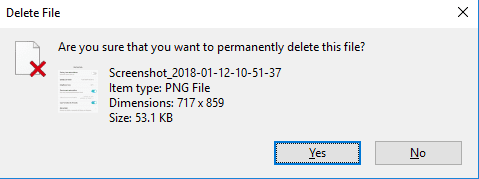
Selle tegemine põhjustab faili täieliku kadumise . Seetõttu ei leia te seda kunagi Windows 10 prügikastist.
Need kaks võimalust võimaldavad meil faile arvutist jäädavalt kustutada. Siiski peaksime neid kasutama ainult siis, kui need on asjad, mida me tõesti ei vaja, vastasel juhul võime vea teha.