
Kuigi Windowsi üldine kasutuskogemus on üsna hea, pole ükski süsteem täiesti täiuslik. Seetõttu on teatud toimingute täitmisel tavaline kohata veateateid. Seekord tahame käsitleda konkreetselt teadet „Rakenduse käivitamine ebaõnnestus; kõrvuti installimise konfiguratsioon on vale .“. See on mõnevõrra segane teade, kuid selgitame kõike, mida selle kohta teadma peate.
Programmide Windowsi arvutis töötamiseks on vaja mitmeid tarkvarakomponente . Täna käsitletav viga on selle näide ja vaatame, kuidas seda parandada.
Miks kuvatakse teade "rakenduse käivitamine ei õnnestunud paralleelse konfiguratsiooniga, ei õnnestunud"?

Nagu varem mainitud, ei paku see teade esialgu probleemi päritolu kohta palju teavet. Kogemus on aga andnud vihjeid toimuva kohta ja selgub, et tegemist on Microsoft Visual C++ käitusaja teekide veaga.
Programmide korrektseks tööks on üldiselt vaja mitmeid eeltingimusi. Mõned neist eeldustest integreeritakse süsteemi installiprotsessi ajal, kuid ülejäänud peaksid olema olemas keskkonnas, kuhu programm installitakse. Sellisel juhul ilmneb viga siis, kui tarkvara, mida soovite käivitada, ei leia ühilduvat Microsoft Visual C++ versiooni.
Seetõttu liigub meie tõrkeotsingu protsess kõige lihtsamast keerulisemaks, et saaksite soovitud programmi probleemideta käivitada.
Toimingud vea "Rakenduse käivitamine ei õnnestunud paralleelse konfiguratsiooni ebaõnnestumine" parandamiseks
Käivitage programm administraatorina
Esimene lahendus, mida me selle probleemi lahendamiseks proovime, on käivitada programm, mida soovite avada administraatorina. Tõenäoliselt ei saa tarkvara Microsoft Visual C++-d käivitada ebapiisavate õiguste tõttu, mis põhjustabki vea.
Selles mõttes on meie esimene test minna kõnealuse programmi käivitatavale failile, paremklõpsata ja käivitada see administraatorina.
Parandage failiga DISM.EXE
Kui probleem püsib, kasutame tööriista Deployment Image Servicing and Management. See käsurea teenus skannib ja parandab probleeme Windows 10 installides . See saab lahendada paljusid süsteemivigu, sealhulgas vea „Rakendust ei saanud käivitada; kõrvuti installimise konfiguratsioon on vale“.
Alustamiseks avage administraatoriõigustega käsuviip, tippige järgmine käsk ja vajutage sisestusklahvi: sfc /scannow.

Järgmisena käivitame DISM.EXE tööriista koos pildiparandusteenusega. Selleks sisestame järgmise käsu ja vajutame Enter: DISM.exe /Online /Cleanup-image /Restorehealth.

Lõpuks proovige uuesti käivitada tarkvara, mida soovite avada.
Event Viewer ja C++ värskendus
See test on veidi keerukam, kuna see nõuab sündmustevaaturi avamist ning seejärel allalaadimise ja installimise protsessi läbimist . See on aga lihtne protsess, millel on suur tõenäosus vea lahendada.
Esimene samm on kõnealuse programmi käivitamine, nii et tõrge ilmub.
Seejärel avame sündmuste vaaturi, klõpsates menüül Start ja tippides selle nime ja seejärel klõpsates sellel.
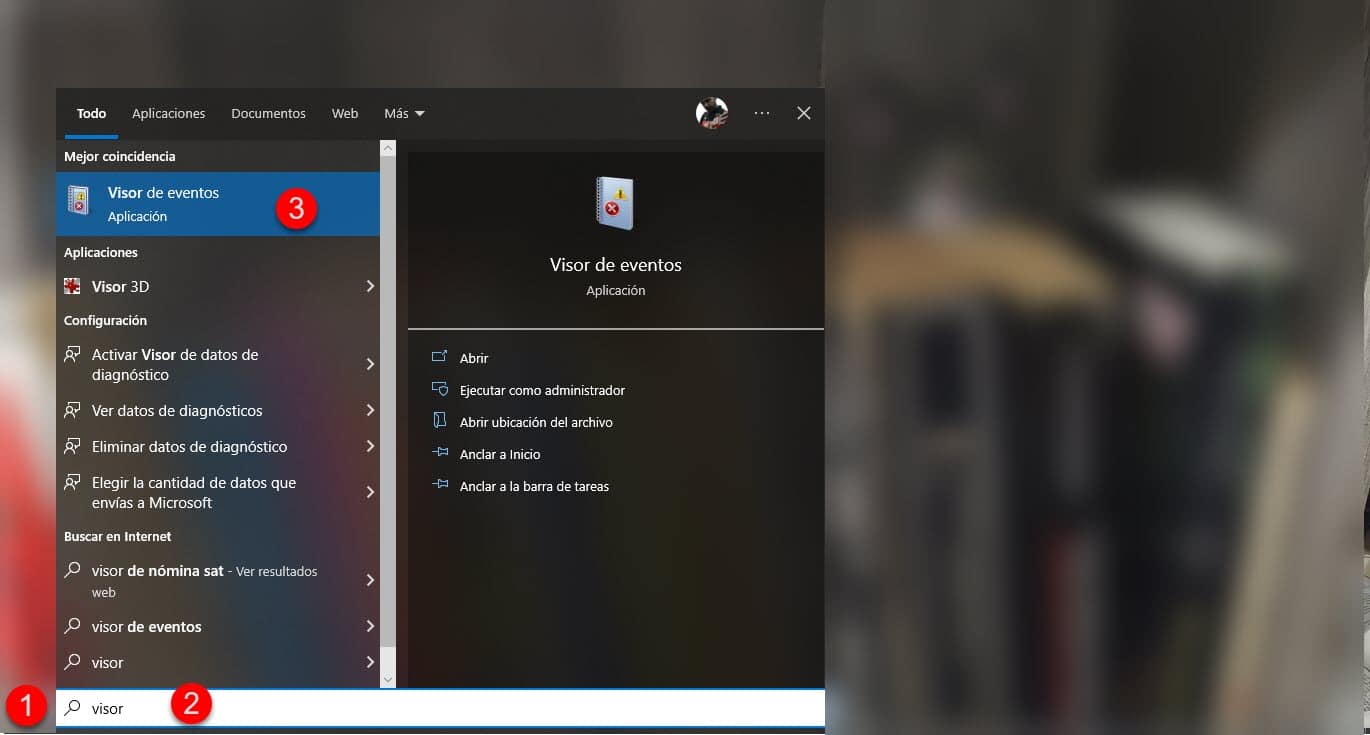
Maksimeeri aken ja sündmuste logi jaotises näed kategooriat „Viga”. Laienda seda, klõpsates nupul „+”. Viimane salvestatud viga on täpselt see, mida me parandada tahame.

Klõpsa sellel ja otse allpool näed vea kirjeldust; meid huvitab aga C++ versiooni number, mida see näitab.

Seejärel minge Microsoft Visual C++ hoidlasse ja laadige see alla. Seejärel alustage installiprotsessi, taaskäivitage arvuti ja testige programmi.
Registriredaktor
Kui ükski eelnevatest valikutest pole teie probleemi lahendanud, siis töötame õrna, kuid potentsiaalselt väga tõhusa alternatiiviga: Windowsi registri redigeerimine. See on midagi, millega peame tegelema äärmise ettevaatusega . Seetõttu soovitame teil juhiseid täpselt järgida, et vältida edasisi probleeme.
Registriredaktori avamiseks vajutage klahve Windows+R, tippige Regedit ja vajutage sisestusklahvi.

Registriredaktor avaneb kohe ja meie esimene samm on järgida seda kataloogiteed: Arvuti / HKEY_LOCAL_MACHINE / Tarkvara / Microsoft / Windows NT / CurrentVersion / SideBySide / Winners
Nüüd peate leidma kataloogi, mis algab X86_Policy-ga ja millel on laiend .CRT . Klõpsake sellel ja sisestage kaust 9.0.
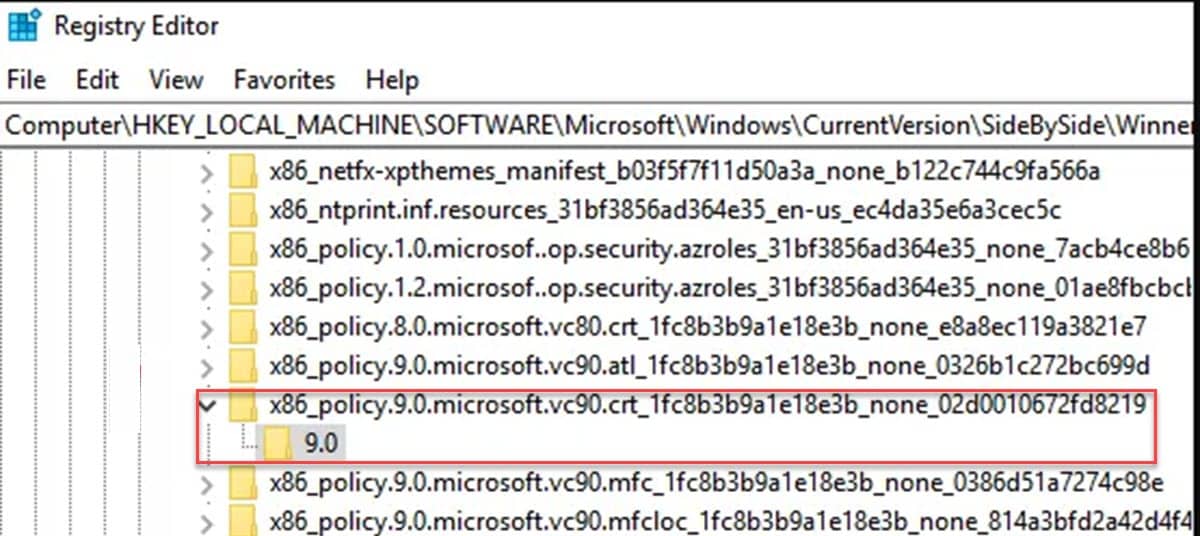
Järgmisena peame vaatama akna paremal küljel kuvatavaid kirjeid. Täpsemalt tahame, et veerus „Andmed“ olev kirje „Vaikimisi“ oleks kataloogis nähtav suurim väärtus.

Kui ei, siis kopeerime suurima nähtava väärtuse ja kleebime selle vaikimisi.

Selleks tehke topeltklõps suurima väärtusega kirjel, kopeerige number ja korrake toimingut Vaikimisi kirjes, kleepides äsja kopeeritud andmed.
Indeks