

OpenOffice on üks tarkvarapakettidest kontorite automatiseerimine enim kasutatud maailmas. Üks selle edu võtmeid on see, et see pakub populaarse Microsoft Office'i lahendustega sarnaseid lahendusi tasuta. Täna keskendume ühele selle kõige nõudlikumale funktsioonile
kasutajad: kuidas teha kontuuri openoffice'is.
Selle ülesande jaoks kasutame programmi Calc , mida me juba käsitlesime OpenOffice'i komplekti kuuluvate funktsioonide ülevaatamisel . See programm on väga mitmekülgne arvutustabeliprogramm, mis on täis kasulikke funktsioone ja on Microsoft Office Exceli vaste.
Tasub märkida, et erinevalt mõnest tasulisest programmist puuduvad OpenOffice'il teatud sisseehitatud automaatsed funktsioonid. Hea näide on kontuuri, organisatsiooniskeemi või puudiagrammi käsitsi loomine joonis- ja rida-realt. See nõuab veidi kannatlikkust. Selles postituses pakutavad näpunäited aitavad teil seda aga hõlpsamini saavutada.
Tööriistariba "Joonistamine"
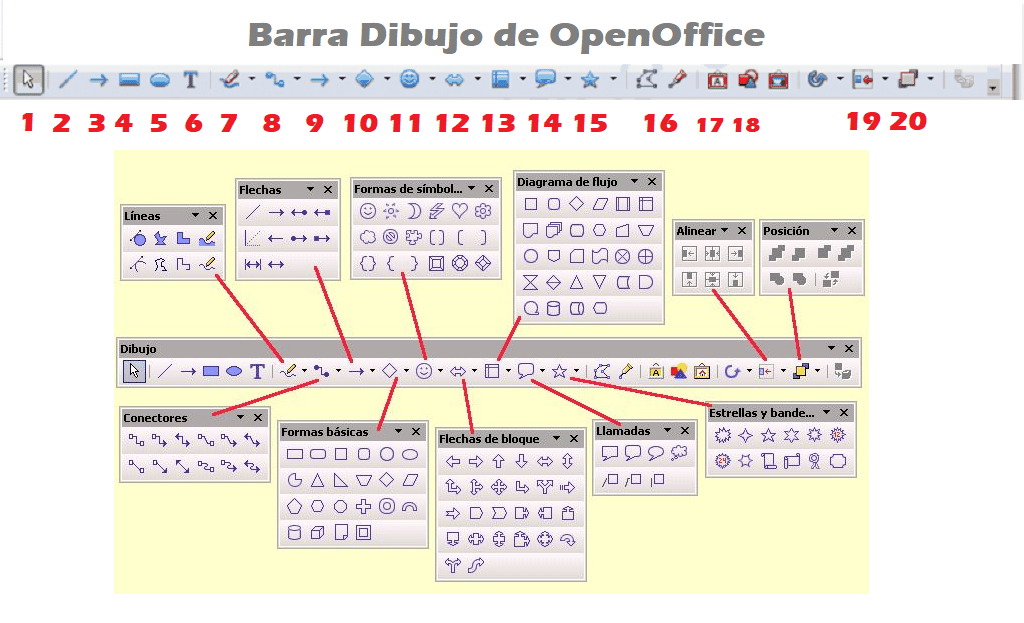
Lihtsaim viis OpenOffice'is diagrammi loomiseks on kasutada tööriistariba „Joonistamine”. Selle abil saate luua tekstiga kujundeid ja jooni erinevate elementide ühendamiseks. Selle joonistustööriistariba kuvamiseks või peitmiseks minge esmalt menüüsse „Vaade” ja seejärel valige „Tööriistaribad”.
Sellel ribal leiame kõik need valikud (nummerdatud vastavalt ülaltoodud pildil olevale skeemile):
- Valige pilt või kujund.
- Joonista jooned.
- Sisestage paremale suunatud nool.
- Joonista ristkülikud.
- Joonista ellipsid.
- Sisestage tekst.
- Joonistage hiirega vaba käega kujund.
- Sisestage konnektorid (rohkem valikuid rippmenüüst).
- Joonistage nooled eri suundades.
- Sisestage põhikujud: ringid, rombid, ruudud jne.
- Lisage ikoone ja sümboleid.
- Sisestage nooled ploki kujul.
- Sisestage vooskeemi kujundid.
- Lisage kõnevormid.
- Sisestage tähekujud.
- Aktiveerige punktid, et saaksite kuju muuta (vabakäetööriistaga loodud jooniste puhul).
- Sisestage fonditöö.
- Näitab pildi sisestamise dialoogi.
- Rivistumiseks.
- positsioon.
Tööriistad on olemas; nüüd peame lihtsalt oma loovust kasutama, et oma mõtetes olev diagrammiks tõlkida. Alguses võib see kõik tunduda veidi keeruline, aga kui oleme iga meetodiga tuttavad ja õppinud kõiki valikuid kasutama, on protsess väga lihtne.
OpenOffice'is tehtud skeemi näide

Vaatame praktilist näidet, mis on alati illustreerivam. Nii saame OpenOffice'is lihtsal ja lihtsal viisil skeemi koostada:
Esimene samm: joonistage mustand
Alati on hea mõte paberil väike visand ette valmistada, et anda ideele, mida soovite ellu viia, graafiline vorm. Draw's on võimalus konfigureerida leht ruudustikuna abijoonte või joonistusjoontega. Seejärel saate määrata tasemed ja lisada kujundeid nendele abijoontele.
Ülaltoodud visuaalne näide on väga lihtne põhiorganisatsiooni diagramm, millel on ristkülikukujulised kastid ning tavaline ja lihtne paigutus. Mitte liiga üksikasjalik, kuid ideaalne protsessi selgitamiseks.
Kui meil on skeemi "skelett" valmis, täidame selle infoga.
Teine samm: andke konspektile sisu
Sisestame igale skeemi moodustavale kastile või kujundile vastava teksti. Võimalik, et mõnel juhul on vaja muuta teksti pikkust või seda sisaldava kasti või kujundi suurust. Samuti on aeg seostada erinevaid elemente noolte abil (kuigi konnektorid on alati paremad).
Lõpuks käsitleme esteetilisi aspekte, mis on samuti olulised, kuna need aitavad edasi anda skeemi ideed või tähendust: taust, kujundite joonte paksus, täitevärvid, tekstide fondid ja värvid jne.
Järeldus
Meie diagrammi lõpptulemus sõltub selle olemusest, aga ka ajast ja loovusest, mida me sellele pühendame. OpenOffice'is diagrammi loomise õppimine annab meile olulise tööriista, mida saame kasutada nii akadeemilises, tööalases kui ka isiklikus elus.
Indeks