

Google Docs on Google'i dokumendiredaktor , millele pääseme ligi oma Google Drive'i kontolt. See on mugav valik, kuna see ei võta arvutis ruumi ja võimaldab meil sellele ligi pääseda kõikjalt, igal ajal ja igasuguste seadmete abil. Sellel on üks selge puudus: sellele redaktorile juurdepääsemiseks vajame internetiühendust.
Kuigi on olukordi, kus meil pole internetiühendust, aga peame dokumenti redigeerima , on meil häid uudiseid: Google Docs võimaldab teil seda võrguühenduseta redigeerida. See on aga funktsioon, mille peate redaktoris endas aktiveerima.
Nii saame isegi internetiühenduse katkemise korral dokumendi kallal tavapäraselt tööd jätkata. Saame seda probleemideta redigeerida, nagu ikka. See võib olla redaktori paljudele kasutajatele väga mugav. Selle protsessi saab aktiveerida kõigis seadmetes. Näitame teile, kuidas seda oma arvutist teha.

Aktiveerige Google Docsis võrguühenduseta valik

Esmalt peame avama Google Drive'i, kust leiame oma dokumendid pilvest . Seda saame teha juba loodud uue dokumendiga, aga see on võimalik ka dokumentidega, mis on juba pilve salvestatud. Igal juhul, kui oleme Drive'is, peame avama dokumendi Google Docsi abil.
Kui dokument on kuvatud, peame avama selle suvandid. Klõpsake ekraani vasakus ülanurgas asuval menüül Fail. See avab dokumendis kontekstimenüü, mis pakub mitmeid suvandeid. Lihtsalt klõpsake nuppu „Lülita võrguühenduseta juurdepääs sisse”. See võimaldab teil dokumendile Google Docsis juurde pääseda ka ilma internetiühenduseta. Selle suvandi abil lisatakse dokument redaktoris võrguühenduseta režiimi.
Seetõttu on järgmine kord, kui siseneme Drive'i ja soovime avada konkreetse dokumendi, antud juhul selle, mida me just muutsime, see on võimalik, kui meil pole Interneti-ühendust. Kui on dokumente, mida me tahame nendes olukordades muuta, peame protsessi igaühega kordama. Nii et kui neid on piisavalt, võib protsess muutuda kasutajate jaoks mõnevõrra tülikaks. Kuid Google Docsis on veel üks viis.

Võrguühenduseta valiku lubamine: teine meetod
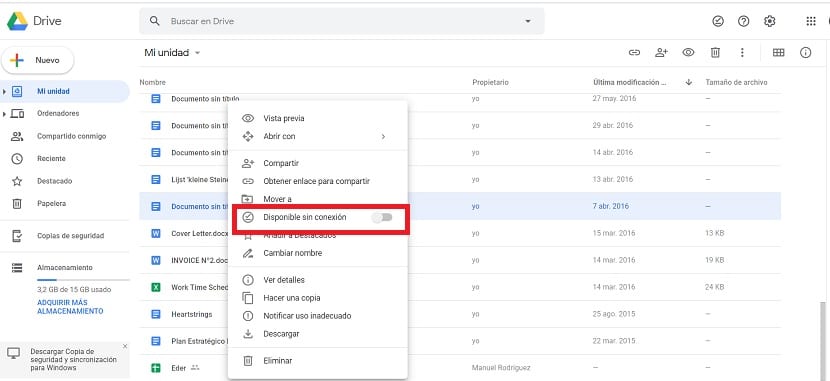
Selleks on teine viis, ilma et peaksite iga dokumenti eraldi avama . Seega, kui plaanite selle valiku lubada mitmes Google Docsi dokumendis, võib see teile huvi pakkuda. See võimaldab teil teha sama asja, aga kiiremini. Esmalt peate avama Google Drive'i.
Drive'is peame leidma dokumendi, millega tahame võrguühenduseta töötada. Sel juhul me dokumenti ei ava, vaid kasutame teist meetodit. Paremklõpsake dokumendil. Ilmub kontekstimenüü mitme valikuga. Üks neist valikutest on võrguühenduseta juurdepääsu lubamine . Lihtsalt lülitage selle valiku kõrval olev lüliti sisse. Kui olete seda teinud, aktiveeritakse võrguühenduseta juurdepääsu funktsioon.
See tähendab, et kui tahame Google Docsis dokumenti ilma internetiühenduseta muuta, on see võimalik. Peame sellele lihtsalt ligi pääsema ja saame seda tavapäraselt muuta . Lisaks salvestatakse tehtud muudatused, nii et kui tööle jätkame, on kõik täpselt nii, nagu pooleli jäi. See on paljudes olukordades väga kasulik funktsioon.
Indeks