

Google Maps on veebisait ja rakendus, mida me regulaarselt kasutame . Saame seda sageli kasutada oma marsruutide planeerimiseks igal ajal, seega saame sellest palju kasu. Selle kasutamisel sisestame tavaliselt koha nime. Rakenduses saame aga kohtade leidmiseks või marsruutide planeerimiseks kasutada ka koordinaate.
Google Mapsis koordinaatide kasutamine tekitab kasutajates sageli segadust. Seetõttu näitame allpool, kuidas neid veebis või rakenduses kasutada; see toimib mõlemas versioonis ühtemoodi. Seega, kui soovite neid kasutada, saate seda teha.
Kuidas koordinaate Google Mapsis kasutatakse
Selle teenuse koordinaatide kasutamisel on oluline detail nende vorming . Google Maps nõuab nende sisestamist kindlal viisil ja igasugune muu vorming takistab nende korrektset toimimist. Veebisait võimaldab teil neid koordinaate sisestada kolmel erineval viisil. Saadaval on järgmised meetodid:
- Kraadid, minutid ja sekundid (DMS):
41°24'12.2"N 2°10'26.5"E - Kraadid ja kümnendminutid (DMM):
41 24.2028, 2 10.4418 - Kümnendkraadid (DD):
41.40338, 2.17403

Koordinaatide veebisaidil või rakenduses sisestamisel on kasulik ükskõik milline neist kolmest meetodist. Oluline on kasutada ühte neist meetoditest, vastasel juhul ei saa te oodatud tulemust. Lisaks pakub Google Mapsi tugiveebisait mõningaid näpunäiteid, mida koordinaatide kasutamisel meeles pidada , et kõik sujuks:
- Tähe "g" asemel kasutage kraadi sümbolit
- Koma asemel on soovitatav kasutada kümnendkohti. Parim viis on seega järgmine:
41.40338, 2.17403. - Kirjutage kõigepealt laiuskraadi koordinaadid ja seejärel pikkuskraadide koordinaadid
- Veenduge, et laiuskraadi esimene number oleks alati vahemikus -90 kuni 90
- Kontrollige, et pikkuskraadide esimene number oleks alati vahemikus -180 kuni 180
Kuidas sisestada koordinaadid
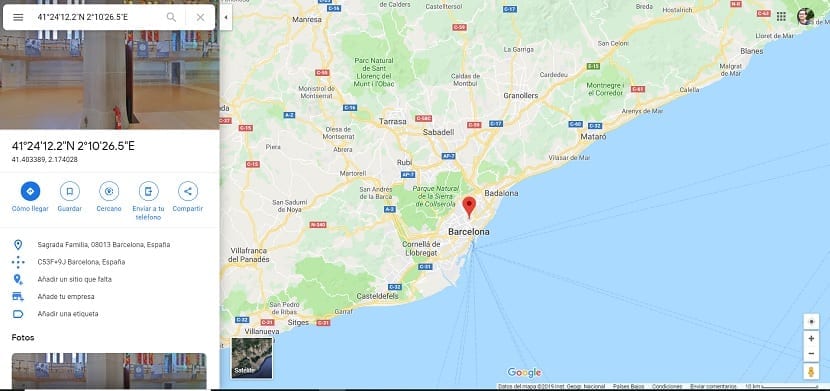
Kui oleme Google Mapsi jaoks kasutatavas vormingus selgusele jõudnud ja oleme Google'i nõuandeid kuulda võtnud, saame hakata neid koordinaate otsima või sisestama. Esmalt peame oma arvutis avama kas Google Mapsi rakenduse või veebisaidi. Protsess on mõlemal juhul sama.
Google Mapsi otsinguribale peame sisestama otsitavad koordinaadid. Seda saab teha ühe eelmises osas mainitud vormingute abil. Kui oleme koordinaadid sisestanud, vajutage lihtsalt sisestusklahvi või klõpsake luubi ikooni. See käivitab otsingu. Seejärel näeme mõne sekundi pärast kaardil nendele koordinaatidele vastavat asukohta.
On võimalik, et Google Maps näitab meile kaardil punkti, mis vastab nendele koordinaatidele , kuid ei kuva selle koha täpset nime. Siiski on tavaline, et aadress või nimi kuvatakse asukoha kirjelduses, mida näeme ekraani vasakul küljel. Nii saame kindlaks teha, kas see on see, mida otsisime. Seega saame seejärel tuvastada konkreetse asukoha, kuhu need rakenduses otsitud koordinaadid kuuluvad. Kuid kui teil on kahtlusi, saate alati kaardilt kontrollida, kas see on teid suunanud kohta, kuhu te tegelikult minna tahtsite.
Nii oleme saanud Google Mapsi koordinaate kasutada . Nagu näete, pole see üldse keeruline. Ainuke asi on see, et peate tähelepanu pöörama vormingule.