

Arvutiga töötamine nõuab ühe selle olulise välisseadme – klaviatuuri – täielikku valdamist. Kuigi on tõsi, et trükkimisel kasutame enamasti numbreid ja tähti, peame mõnikord sisestama ka sümboleid. Ja mõnikord pole neid nii lihtne leida. Seetõttu vaatame selles postituses üle klaviatuuril sümbolite tippimise viisid , alates kõige levinumatest kuni kõige vähemkasutatavateni.
Raskusaste sõltub kasutatava klaviatuuri tüübist. Paljudes neist kajastuvad sümbolid ja enam-vähem antakse meile vihje, kuidas neile juurde pääseda. Teiste puhul võib see aga olla mõistatus. Siiski on mõned põhireeglid kõigi vajalike klaviatuurisümbolite leidmiseks ja nende sisestamiseks.
QWERTY-klaviatuurid , mis on nime saanud ülemise täherea paigutuse järgi, on universaalselt aktsepteeritud. See tähendab, et väheste eranditega on need klaviatuurid, mida me oma arvutites leiame. See lihtsustab tekstide ja sõnumite jaoks vajalike sümbolite leidmist ja kasutamist, kuna nende paigutus on standardiseeritud ja variatsioone on väga vähe.
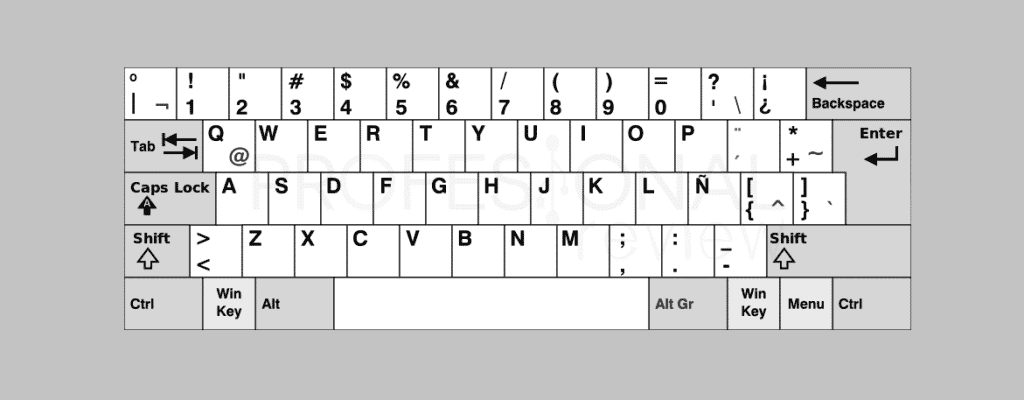
Põhireeglina võime öelda, et iga klahv kuvab primaarset sümbolit, tavaliselt tähte või numbrit, ja sekundaarset sümbolit. Selle teise sümboli kasutamiseks on peamiselt kaks abiklahvi , mida tuleb vajutada koos ja samaaegselt kõnealuse klahviga:
- Võti Alt Gr klahvi paremas alanurgas kuvatava sümboli või märgi sisestamiseks.
- Võti nihe selle jaoks, mis kuvatakse klahvi vasakus ülanurgas.
Ilma pikema jututa vaatame, mis need klaviatuurisümbolid on ja milliseid klahve või klahvikombinatsioone nende kirjutamiseks kasutada:
Shift + klahv
- th —> ª
- 1 —> !
- 2 —> «
- 3 —> ·
- 4 —> $
- 5 —> %
- 6 —> &
- 7 —>/
- 8 —> (
- 9 —> )
- 0 —> =
- ' —> ?
- —> ¿
- + —> *
- ` —> ^
- ' —> ¨
- – —> _
- . —> :
- , —> ;
Alt gr + klahv
- º —> \
- 1 —> |
- 2 —> @
- 3 —> #
- 4 —> ~
- 6 —> ¬
- e —> €
- ` —> [
- + —> ]
- ' —> {
- ç —> }
Matemaatilised sümbolid
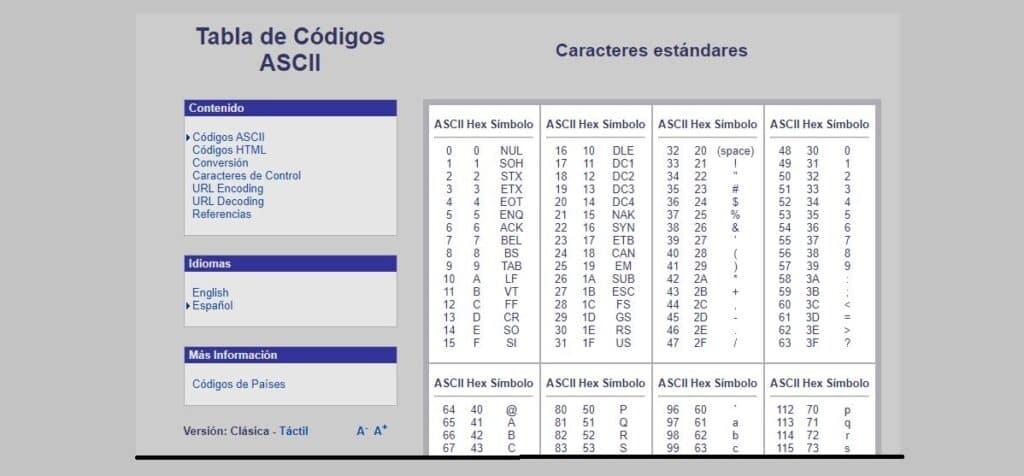
Kõiki seni näidatud ja allpool näidatud sümboleid saab tippida ka arvuti numbriklahvistiku abil (kui see on olemas). Selleks võite vaadata ASCII-koodide tabelit . Vajutage lihtsalt Alt-klahvi ja tippige vastav numbrikood :
- 171 —> ½
- 172 —> ¼
- 243 —> ¾
- 251 —> ¹
- 252 —> ³
- 253 —> ²
- 159 —> ƒ
- 241 —> ±
- 158 —> ×
- 246 —> ÷
Kaubandussümbolid
- 36 —> $ (USA dollar)
- 189 —> ¢ (dollar senti)
- 156 —> £ (naelsterling)
- 190 —> ¥ (Jaapani jeen)
- 207 —> ¤
- 169 —> ®
- 184 —> ©
Klaviatuuri keele muutmine
Kui kasutame klaviatuuri, mis on seadistatud mõnele teisele keelele, on meil erisümbolite tippimiseks vajalike klahvide ja klahvikombinatsioonide leidmisega palju raskusi. Õnneks on olemas lihtne viis klaviatuuri meie keelele ümber konfigureerimiseks.
Selleks peame oma Windowsi arvutis minema süsteemiseadetesse ja valima selles menüüs kõigepealt valiku „Aeg ja keel” ning seejärel „Keel”. See avab klaviatuuride menüü keele järgi. Peame vaid valima oma keele.
Sümbolite kopeerimine ja kleepimine
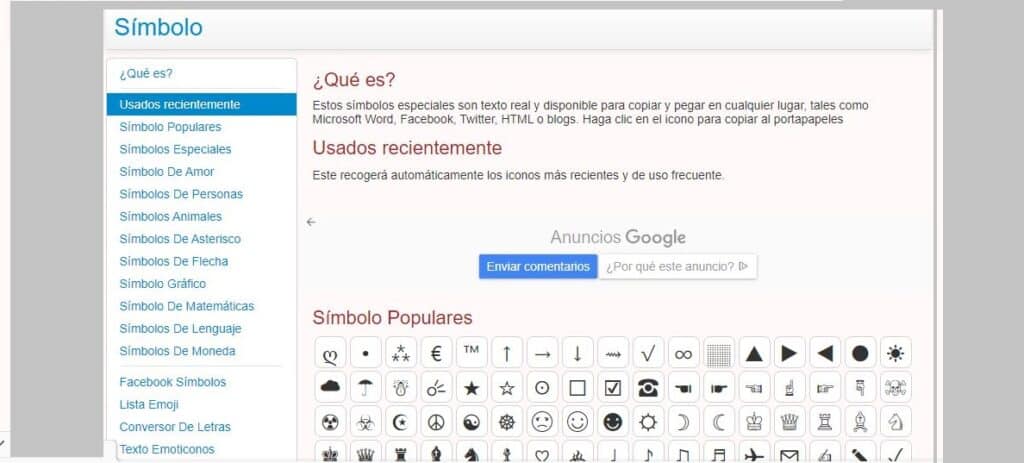
See on viimane abinõu, mida internet meile pakub. Mõnikord on mugavam otsida sümbol internetist, kopeerida see ja seejärel teksti kleepida. Kiire ja tõhus, eriti kui tegemist on ühekordse asjaga – st kui tegemist on sümboliga, mida me ei pea regulaarselt kasutama.
Sellele ülesandele on spetsialiseerunud mitu veebisaiti, mis pakuvad igasuguseid erisümboleid, mida saab kopeerida ja kleepida. Need sümbolid ühilduvad Microsoft Wordi, enamiku sotsiaalmeedia platvormide, ajaveebide ja HTML-i kasutavate veebisaitidega. Üks enim soovitatavamaid saite on piliapp.com/symbol.
Tuleb märkida, et me räägime erisümbolitest, mitte emotikonidest. Kui see on see, mida otsite, minge järgmise jaotise juurde.
Kuidas sisestada teksti emotikone
Selleks on kaks võimalust: puutetundliku klaviatuuriga või
Puudutage klaviatuuri

Windows 10-s paremklõpsake lihtsalt tegumiriba tühjal kohal. Seejärel valige kuvatavast menüüst suvand „Kuva puutetundliku klaviatuuri nupp”.
Pärast seda näeme, kuidas tegumiriba paremale küljele ilmub klaviatuurikujuline nupp. Selle kuvamiseks peate lihtsalt sellel klõpsama. Emotikonide valik on lai ja mitmekesine. Nende kasutamiseks tuleb neil lihtsalt klõpsata ja see sisestatakse tekstiväljale.
Win + klahvikombinatsioon
See on veel üks viis emotikonide teksti sisestamiseks. See hõlmab Windowsi klahvi + . See käsk avab ujuva akna, kus kuvatakse arvukalt emotikone tüübi järgi liigitatuna.
Lõpuks peaksime mainima ka teisi meetodeid, mis on selle ülesande jaoks samuti kasulikud, näiteks selliste veebisaitide kasutamine nagu Kopeeri ja kleepi märk või spetsiaalse emotikonide tarkvara, näiteks Winmoji, allalaadimine ja installimine meie arvutisse.
Indeks