

Kas oled oma arvuti taustapildist tüdinud? Kas otsid midagi teistsugust, ehk värvikamat ja rõõmsamat? Selles postituses näitame sulle, kuidas installida Windows 10-sse animeeritud taustapilte – see on lõbus ja originaalne viis ekraani ilme muutmiseks.
Lase käia, selle sissekande objekt ei ole need dünaamilised, vaid lihtsad taustapildid, milles vahetatakse kaks pilti, me räägime tõelistest animatsioonidest. Mõned neist, liialdamata, autentsed kunstiteosed. Selgitame seda teile järgmistes lõikudes:
Midagi, mida peaksite teadma, kui kavatsete oma arvutisse animeeritud taustapilte panna, on see, et kui valite video, kulutab see rohkem ressursse (RAM, aku) kui lihtne pilt. See ei ole suur probleem, kuid see on midagi, mida tasub teadvustada.

Samuti kohtame veel ühte väikest puudust: Windowsil pole sisseehitatud valikut taustapildi muutmiseks. See tähendab, et meil pole muud valikut, kui kasutada kolmandate osapoolte rakendusi , millest enamik on tasulised. Hea uudis on see, et leidub ka tõeliselt häid rakendusi paljude erinevate valikutega. Ja ausalt öeldes pole need liiga kallid. Siin on mõned meie lemmikud:
Lauaarvuti reaalajas taustapildid
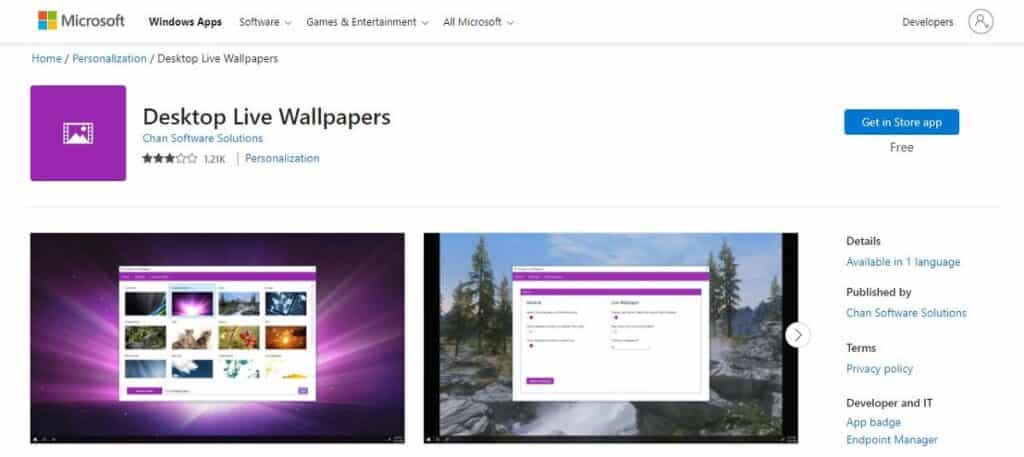
Esimene on tasuta valik: töölaua reaalajas taustapildid , mille saab alla laadida Microsofti poest. See rakendus võimaldab teil nii uusi reaalajas taustapilte installida kui ka omaenda luua.
Olles tasuta, on sellel loomulikult teatud piirangud (näiteks toetab see ainult WMV-vormingus videoid), kuid selle kasuks tuleb öelda, et see integreerub suurepäraselt Windowsiga ja pakub väga lihtsat kasutajaliidest, mis on iga algaja käeulatuses.
Kuidas panna animeeritud taustapilte rakendusega Desktop Live Wallpapers? Kui tarkvara on alla laaditud ja meie arvutisse installitud, järgige neid samme:
- Alustame programmi Töölaua reaalajas taustapildid.
- Järgmisena klõpsame lillat nuppu "Otsi kaustast".
- järgmises kaustas otsime videofaili, mida tahame lisada (mille oleme varem alla laadinud ja sinna salvestanud).
- Lõpuks vajutame "Aktsepteerima" uue elava taustapildi laadimiseks.
Link: Töölaua live-taustapildid
Rainmeter
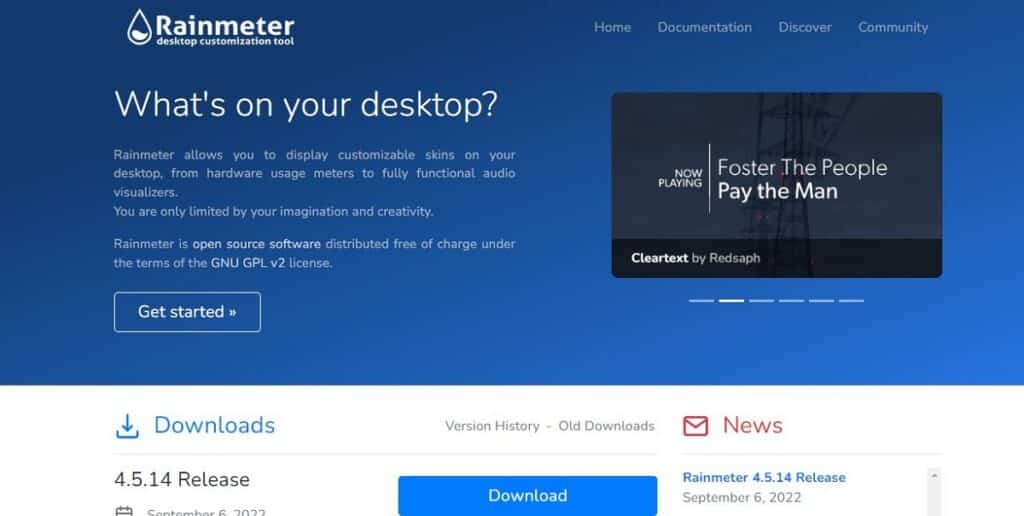
See on teine keerukam ja keerukam variant, mille õigeks käsitlemiseks peate kulutama aega. Investeerimist väärt aeg, sest selle pakutavad tulemused on seda väärt.
Rainmeteri parim külg on see, et lisaks suurepärasele tööriistale animeeritud taustapiltide seadistamiseks Windowsis võimaldab see teil teha ka arvukalt muudatusi operatsioonisüsteemi liideses. Selle programmi kasutamise üks eeliseid on see, et see sisaldab hulgaliselt eelkonfigureeritud animeeritud töölaua taustu erinevates stiilides. Selle valik on nii ulatuslik, et leiate suure tõenäosusega just selle, mida vajate, ilma et peaksite seda kuskilt alla laadima.
Link: Vihmamõõtja
Taustapildi mootor
See on kõige populaarsem valik ja kahtlemata üks parimaid. Wallpaper Engine'i allalaadimiseks peate maksma 3,99 eurot. See avab teile võimaluste maailma, sealhulgas võimaluse paigaldada sadu kvaliteetseid taustapilte.
Allalaadimine on saadaval järgmiste mänguplatvormide kaudu: Steam , Humble Bundle ja Green Man Gaming . Allolev link, mis viib teid tarkvara veebisaidile, sisaldab vastavaid allalaadimislinke.
Wallpaper Engine'i üks huvitavamaid aspekte on see, et sellel on palju konfiguratsioonivalikuid. Näiteks saate määrata animatsiooni kiiruse, summutada heli jne.
Pärast rakenduse allalaadimist ja arvutisse installimist peate animeeritud taustapiltide lisamiseks toimima järgmiselt.
- Me alustasime Taustapildi mootor.
- Ekraani ülaosas kuvatakse kaks vahekaarti. Animeeritud taustad leiate aadressilt "Teada saama" ja "töötuba", kuigi vasakpoolses veerus on ülesande hõlbustamiseks praktiline otsingumootor
- Kui raha on kuvatud, peate klõpsama valitud üksusel, sel viisil see valitakse ja kuvatakse paremas veerus.
- Viimane samm on klõpsata valikul "Telli" tausta püsivaks installimiseks.
Link: Taustapildimootor
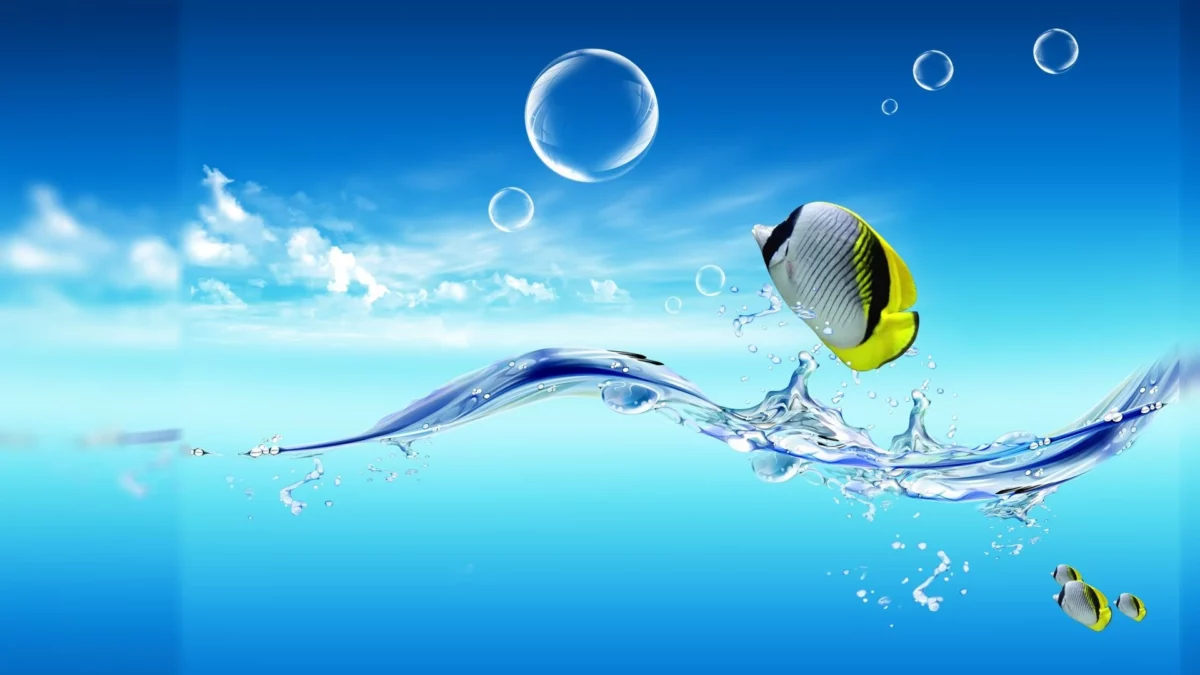
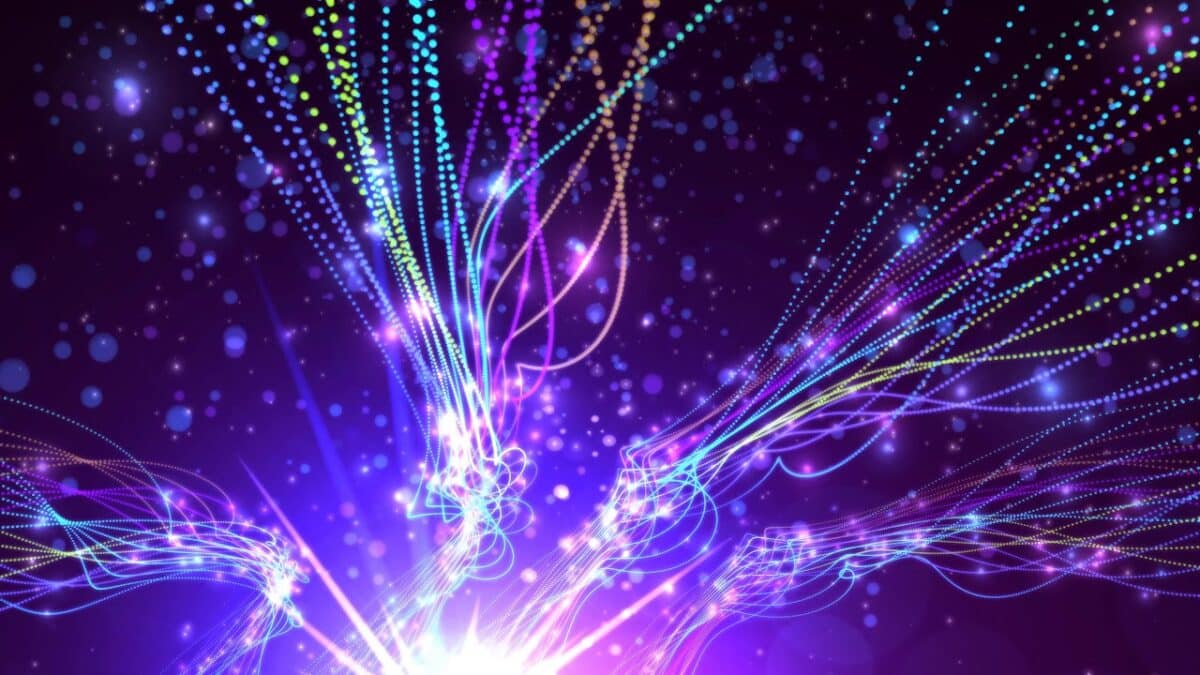
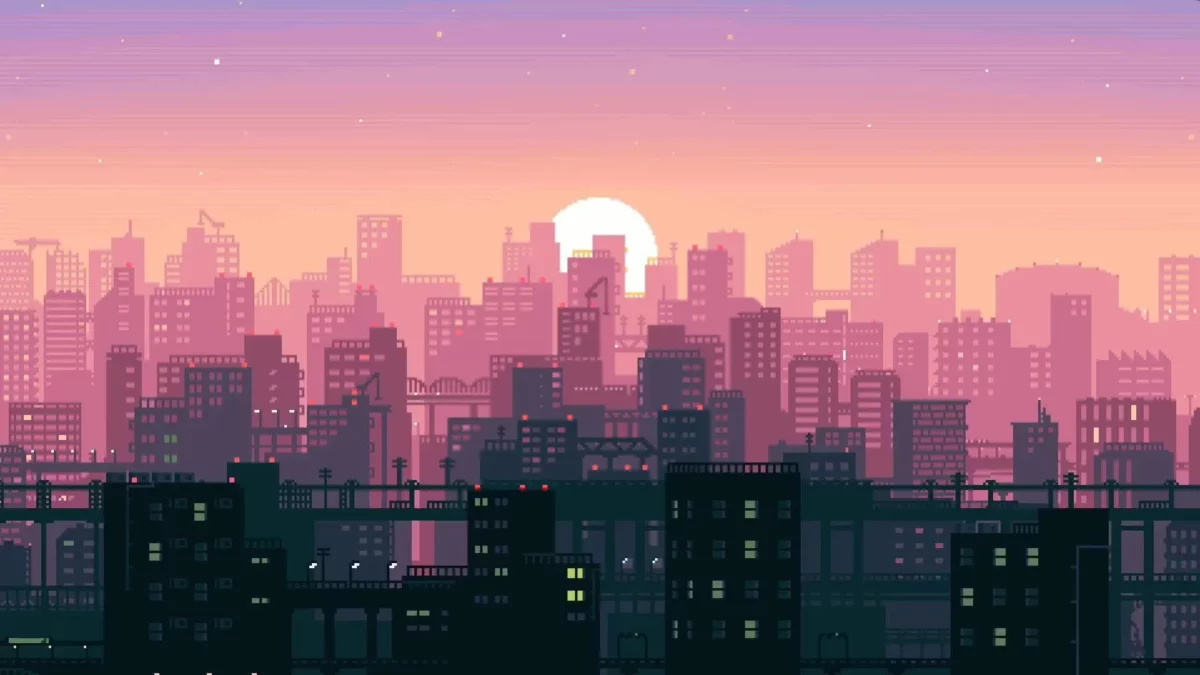
Nüüd, kui olete tööriistadega tuttav, tekib vältimatu küsimus: millise animeeritud tausta valida? See sõltub suuresti isiklikust maitsest. Parim, mida me teie heaks teha saame, on näidata teile mõningaid soovitusi ja öelda, millised teemad on kõige populaarsemad ja laialdasemalt kasutatavad.
Ülaltoodud galeriis on selle hea näide: suurejoonelised loodus-, reaalsed või väljamõeldud maastikud koos animatsioonidega, mis simuleerivad päikesetõusu või -loojangut, Jaapani animeteemalised teemad, lõõgastavad stseenid, nagu liikuv tähistaevas või klassikaline kalapaak, või abstraktsed teemad. hüpnootilised ja lõpmatud liigutused.