

Microsoft Teams pole mitte ainult fantastiline tööriist meeskonnatööks nii professionaalsel kui ka akadeemilisel tasandil. Lisaks paljudele praktilistele eelistele pakub see kasutajatele ka laia valikut kohandamisvõimalusi. Tänases postituses keskendume ühele konkreetsele aspektile ja analüüsime, kuidas Teamsis taustu lisada.
Need, kes kasutavad seda tööriista suhteliselt regulaarselt, teavad juba, et administraator saab Teamsi halduskeskuse kaudu rakenduse mõningaid aspekte kohandada. Kohandatud logode ja taustade lisamine on mõned loetletud valikutest.
Nagu nii paljud teised rakendused, tähistas pandeemia pöördepunkti Microsoft Teamsi ajaloos. Järsku sai sellest massiliselt kasutatav tööriist . Neile, kes sellega tuttavad polnud, oli see ilmutus; neile, kes seda juba kasutasid, avas see täiesti uue võimaluste maailma.
Eduga kaasnes ka täiustamine (mõnikord on vastupidi). Muuhulgas lisati kohandatud taustu . Ja kuna need olid nii populaarsed, laienes taustade kataloog kiiresti. Originaalne ja lihtne viis muuta meie koosolekud ja koosviibimised nauditavamaks.
Põhimõtteliselt saab Microsoft Teamsi välimust lihtsalt muuta valiku "Lähtesta" kaudu. Nii saame mõne sekundiga heledast teemast tumedaks ja vastupidi. Lisaks saab iga kasutaja kohandada koosoleku esteetilist välimust või eemaldada menüüst "Veel valikuid" taustaefekte. Lõpuks saavad administraatorid ka Teamsi poes rakendusi kohandada, et pakkuda kasutajatele isikupärastatud kasutuskogemust.
Kuid ärgem kiirustagem. Selgitame samm-sammult, kuidas Teamsis tausta seada ja muid võimalusi:
enne koosolekut
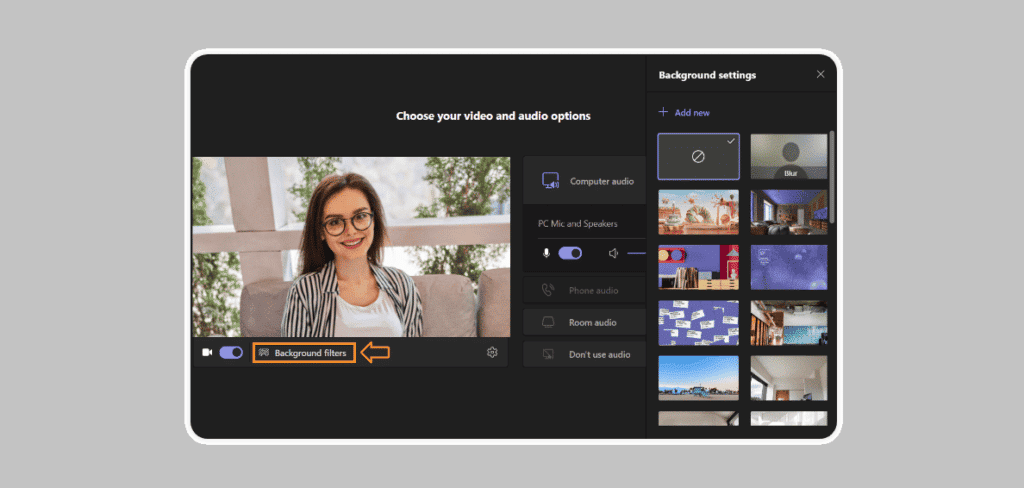
Eksperdid ütlevad, et koosolek algab ettevalmistustega . Seega on hea mõte valida sobiv taust enne, kui osalejad ennast tutvustama hakkavad. Kohandatud tausta seadistamine on väga lihtne; järgige lihtsalt neid samme:
- Esiteks peame keerake lüliti tausta panemise võimaluse avamiseks, mis ülaltoodud pildil kuvatakse vasakpoolse ekraani all, videokaamera sümboli kõrval.
- Siis peate Klõpsake oranžiga märgitud nuppu.
- Pärast seda avaneb paremal menüü kõigi saadaolevate vahenditega. Valige lihtsalt soovitud või laadige nupu abil üles oma "Lisama".
Kõik valmis. Kui uus taust, mida soovisime, on juba installitud, võib koosolek alata.
koosoleku ajal
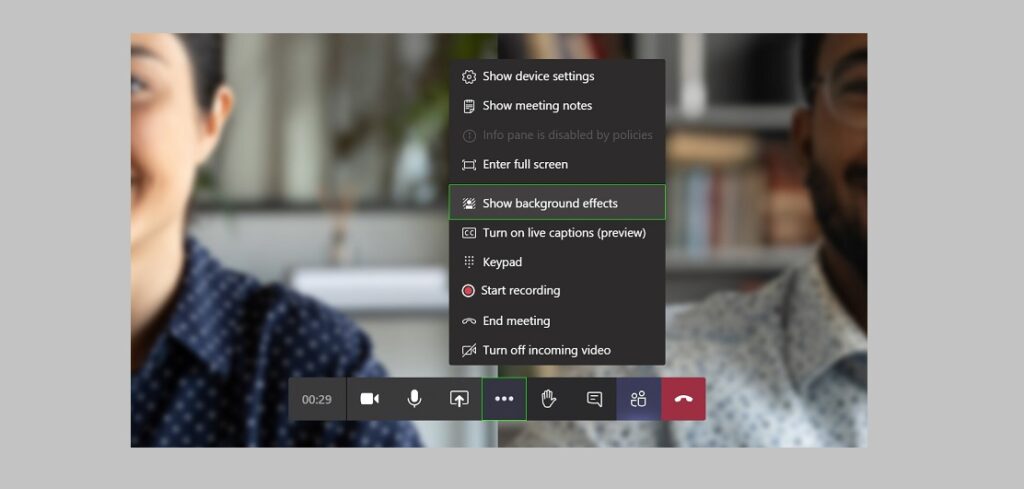
Võib-olla ei olnud meil enne koosolekut piisavalt aega ega kaugnägelikkust Teamsi rahastamiseks. Või me lihtsalt arvasime, et see pole nii oluline. Igal juhul saate alati käigu pealt parandada.
Kohtumine juba käib ja me ei julge midagi puudutada. Tausta muutmine on aga väga lihtne toiming. Kujutage ette, millist mõju see võib koosolekule avaldada, kui te seda teete... Saate seda teha järgmiselt.
- Klõpsake tööriistaribal nuppu kolme punktiga ikoon. See avab menüü "Veel tegevusi".
- Seejärel valime võimaluse "Rakenda taustaefekte."
- Lõpuks jääb üle vaid valida üks fondidest ja klõpsata "Rakenda".
Ja see ongi kõik. Taust laaditakse rakendusse üles ilma koosoleku kulgu vähimalgi määral häirimata.
Laadige oma vahendid Microsoft Teamsi üles
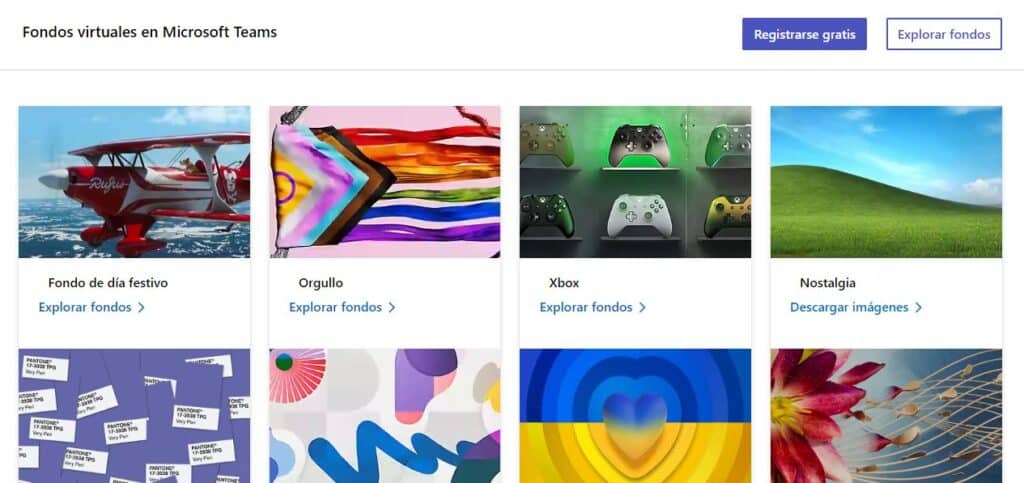
On tõsi, et rakendus pakub tohutut kataloogi. Lisaks on pildid teemade kaupa korraldatud ja otsingutööriista abil saate otsinguid täpsustada. Sellegipoolest ei piisa kõigist neist taustadest ka kõige nõudlikumatele kasutajatele, kuna nad otsivad midagi erilist, ainulaadset ja isikupärast – tausta, mis peegeldaks nende enda stiili. Sellistel juhtudel kehtib ütlus: "kui seda pole olemas, tehke see ise".
Õnneks on Microsoft jätnud väikese akna avatud kohandatud taustade üleslaadimiseks, kuigi see kehtib ainult allalaaditava versiooni kohta. Nii see toimib:
Valmistage pilt üles laadimiseks
Hea vaatamise ja piisava kvaliteedi tagamiseks peaks pildi suurus olema järgmine:
- Maksimaalne laius: 1.920 pikslit.
- Maksimaalne kõrgus: 1.080 pikslit.
- Eraldusvõime vahemikus 100 kuni 300 pikslit tolli kohta.
Heade fotode ja illustratsioonide leidmiseks soovitame külastada ühte paljudest veebis saadaolevatest taustade allalaadimise veebisaitidest . Soovitatav vorming on .png.
Salvesta pilt
Teamsi taustapildi üleslaadimiseks peate selle kõigepealt salvestama oma meeskonna kausta, kust rakendus seda otsib. See asukoht on kaust „Taustad” , millele pääsete ligi selle tee kaudu:
Draiv C: > Kasutajad > AppData > Rändlus > Microsoft > Meeskonnad > Taustad
Selle meetodi kasutamiseks kopeeri pilt, mida soovid oma Teamsi taustaks kasutada, ja kleebi see kausta „Üleslaadimised“ . See teeb selle kättesaadavaks alati, kui oled rakenduses, kasutades ühte kahest eespool kirjeldatud meetodist.
Indeks