

Windowsi võrguseaded on väga tõhusad ja kasutajatele teabe vaatamiseks või sätete muutmiseks lihtsad. Üldiselt vajavad need protsessid, nagu ka teistes jaotistes kirjeldatud, vaid mõnda klõpsu. Kuna juurdepääs pole aga sagedane, võib õigete valikute või käskude leidmine olla keeruline. Seetõttu arutame täna, kuidas Windowsis aktiivseid võrguühendusi vaadata. See võimaldab teil näha saadaolevaid liideseid, nende hallatavat liiklust ja kaasatud rakendusi.
Sel moel on see protsess, mida tasub teada, kui töötate oma Windowsi operatsioonisüsteemi võrgukonfiguratsiooni kallal.
Miks ma pean Windowsis nägema aktiivseid võrguühendusi?
Teadmine, kuidas Windowsis aktiivseid võrguühendusi vaadata, on väga kasulik mitmesuguste vajaduste jaoks, mis on seotud nii võrguliikluse kui ka võrguliidestega . Liikluse osas on oluline näha aktiivseid ühendusi, sest see võimaldab meil kindlaks teha, kas mõni kahtlane programm saadab andmeid tundmatule serverile. Näiteks kui teie ühendus käitub ebatavaliselt, näiteks järsk aeglustumine, saame tuvastada, kas põhjuseks on pahavara, mis tarbib andmeedastusega ribalaiust.
Windowsis on jaotis nimega Võrguühendused, kus näete oma arvuti võrguadaptereid . See on kasulik töökorras olemise kontrollimiseks, IP- ja DNS-aadresside konfigureerimiseks ning nende vaatamiseks. Seega on see üldiselt oluline teadmine igale Windowsi võrguhaldusega tegelevale kasutajale.
Selles mõttes näitame teile erinevaid viise, mida Windows pakub arvuti aktiivsete võrguühenduste nägemiseks.
Kuidas näha aktiivseid võrguühendusi?
Windowsi aktiivsete võrguühenduste vaatamise protsess jaguneb kahte ossa. Esimene osa näitab teile saadaolevaid võrguliideseid ja teine osa programme, mis loovad võrguühendusi teie arvutist väliste serveritega.
Jaotisest Võrguühendused
Windowsis on sektsioon, mis kuvab arvutiga ühendatud võrguadaptereid ja sealt saate vaadata kogu nendega seotud teavet. See võimaldab teil konfigureerida ja vaadata arvuti IP- ja DNS-aadresse, samuti võrguriistvara MAC-aadressi ning saadetud ja vastuvõetud andmepakette baitides.
Sellele jaotisele juurdepääs on väga lihtne. Alustamiseks vajutage klahvikombinatsiooni Windows+R. See avab väikese akna, kuhu peate sisestama järgmise käsu ja vajutama Enter:
NCPA.CPL
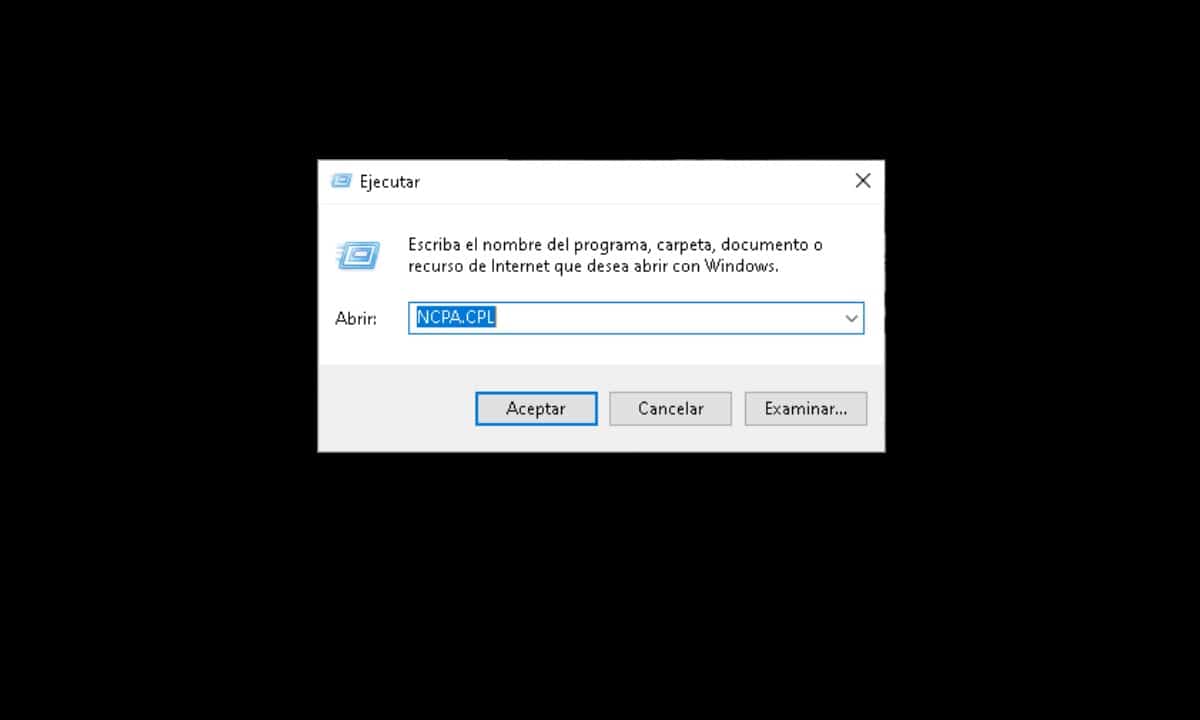
Kohe avaneb aken nimega Võrguühendused, kus kuvatakse ikoonide seeria. Need esindavad teie arvuti erinevaid võrguadaptereid, alates WiFi-st kuni Ethernetini. Igaühe kohta teabe kuvamiseks paremklõpsake ja valige "Olek".
Samal ajal peaksite võrguseadme konfiguratsiooni osas klõpsama valikul „ Atribuudid ”.
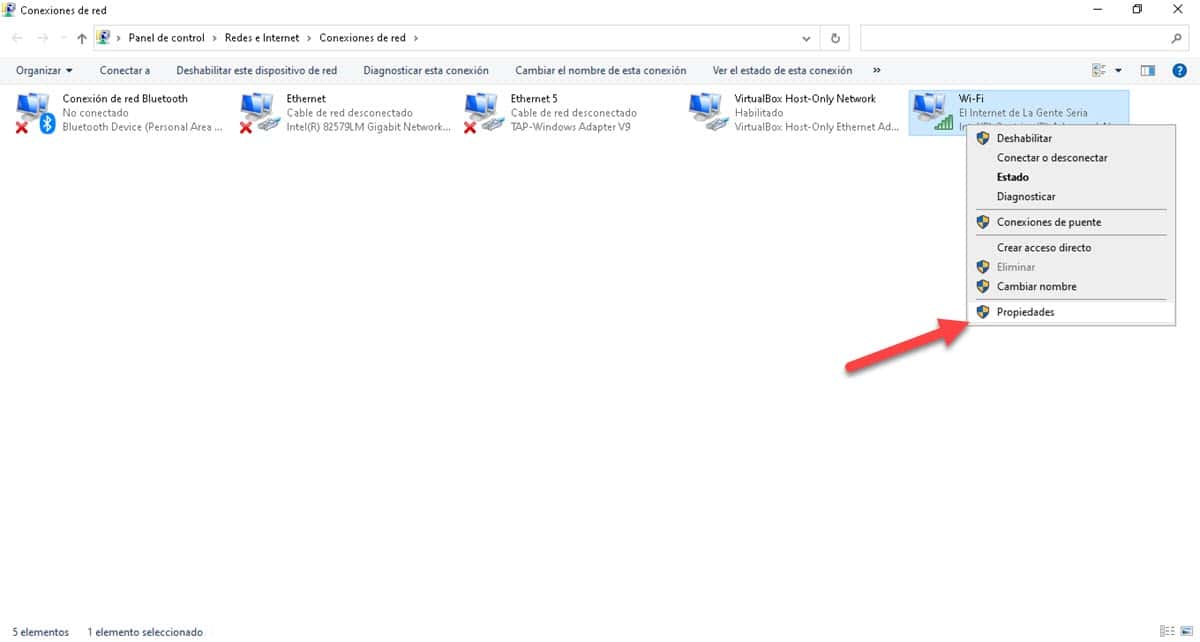
Võrguühenduste jaotis on oluline, sest see võimaldab meil näha, kas võrguliides tegelikult töötab. Näiteks kui ostate ja ühendate arvutiga WiFi-adapteri, saate siin lihtsalt sisse logida, et kontrollida, kas see töötab.
Käsurealt
Eelmise meetodi abil saadud teabe täiendamiseks võime minna käsuinterpretaatori juurde. Sealt näeme, milliseid võrguühendusi meie arvutis genereeritakse. Eelmises jaotises nägime liiklust baitides, kuid siit näeme selle liikluse üksikasju, sealhulgas selle päritolu ja sihtkohta.
Nende andmete vaatamiseks peame avama administraatoriõigustega käsuviiba. Selleks avage menüü Start, tippige CMD ja klõpsake paremal kuvatavat valikut „Käivita administraatorina”.
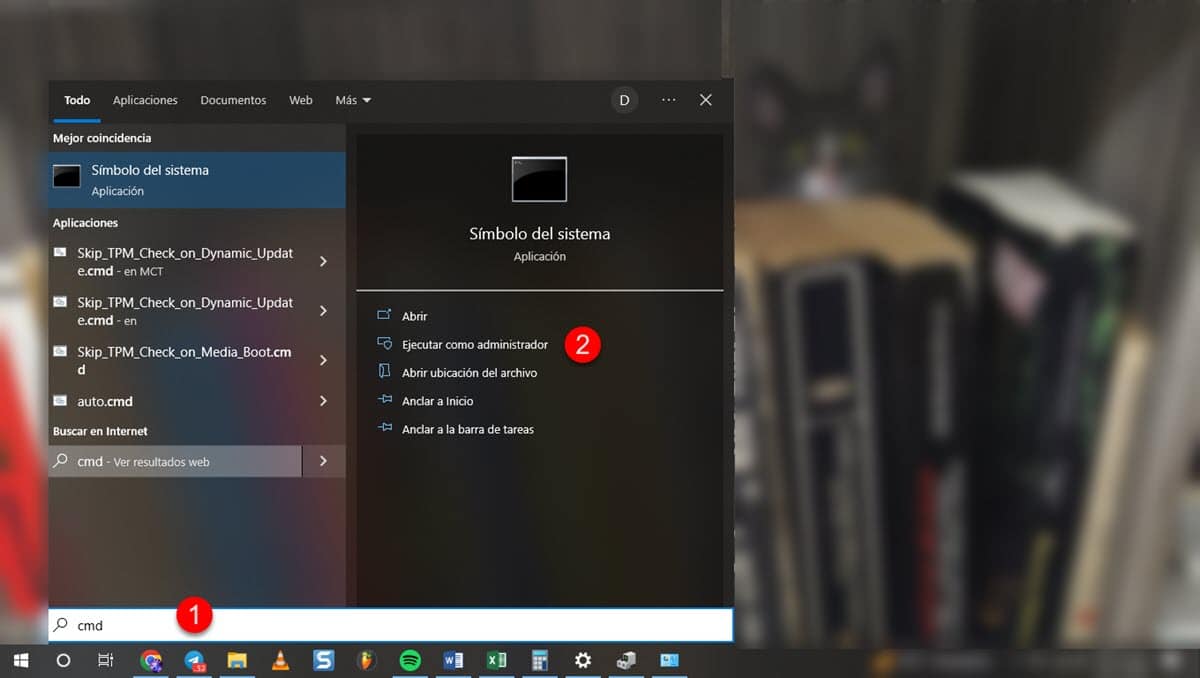
Kui aken kuvatakse, sisestage järgmine käsk ja vajutage sisestusklahvi:
Netstat
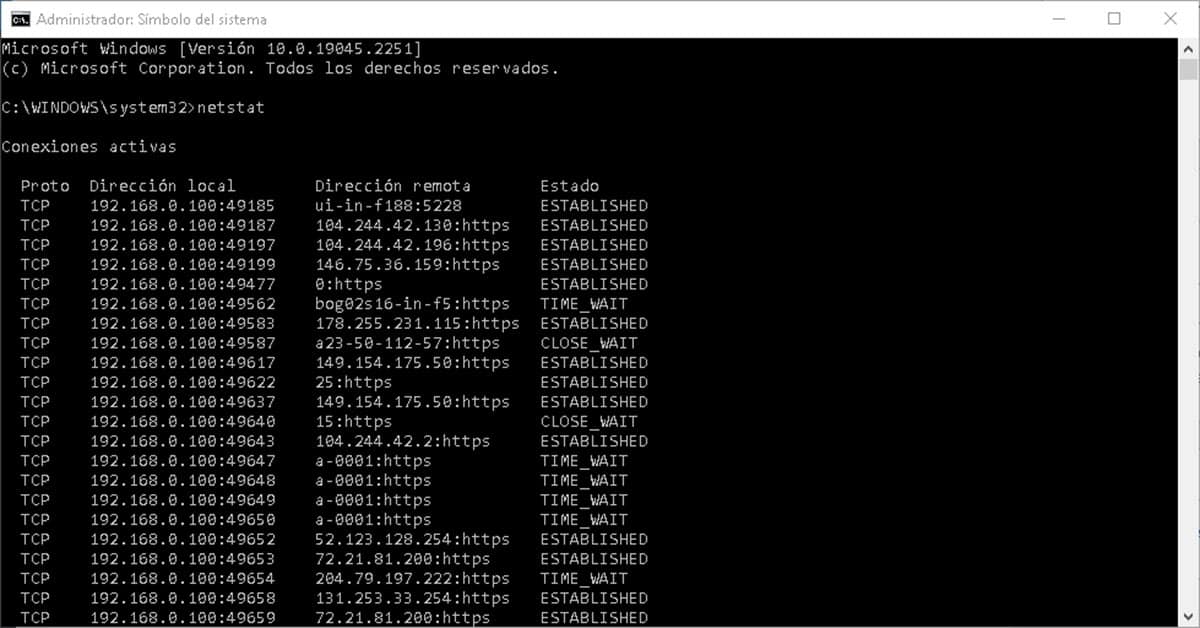
Mõne sekundi pärast genereeritakse loend, mis näitab kohalikku IP-aadressi, kasutatavat porti ja serveri aadressi . See võimaldab meil kindlaks teha, kas mõni programm saadab andmeid välisele, kahtlasele või tundmatule serverile, lähtudes meie kasutatavatest rakendustest ja programmidest.
Lisaks on meil võimalus anda parem ülevaade käsuga kuvatavast teabest. Selleks sisestage järgmine ja vajutage sisestusklahvi:
NETSTAT-B
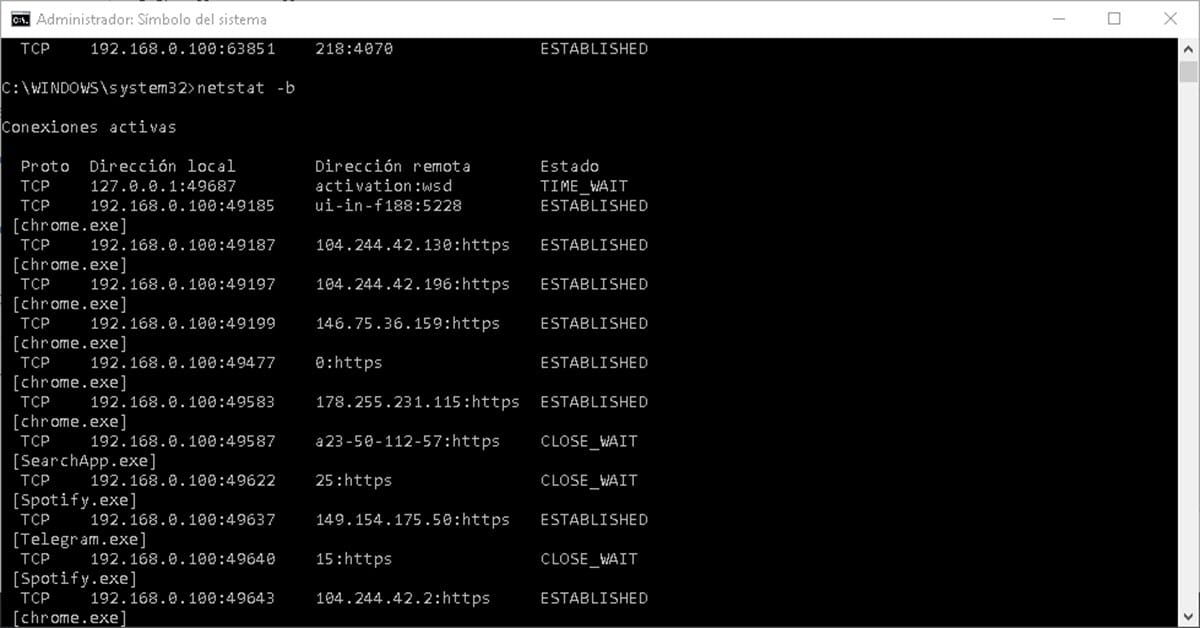
Sellega järjestatakse nimekiri aktiivsete programmide järgi. Nii näete Chrome'i, Telegrami ja kogu arvutis töötava tarkvara loodud võrguühendusi.
Indeks