

Nii olevik kui ka tulevik osutavad jätkuvalt sügavamale arusaamisele koostööst, meeskonnatööst ja suhtlusest. Praegu tegutsevad peaaegu kõik organisatsioonid nende mudelite alusel ja kasutavad seetõttu tööriistu, mis võimaldavad neil seda dünaamikat hõlpsalt hallata. Huvitav näide on Google'i veebipõhine kontoritarkvara, kus terve meeskond saab sama dokumendi kallal töötada, kommentaare jätta ja palju muud. Selles mõttes tahame täna rääkida suurepärasest valikust nendeks eesmärkideks, mille on loonud sama ettevõte, mis toodab Windowsi. Seega uurime, kuidas kasutada Microsoft Teamsi Macis.
See on töörühmadele mõeldud laiaulatuslik suhtlusvõimalus, mis võimaldab hoida kõike, mis on seotud teie tööga, korrastatuna, ajakohasena ja kättesaadavana.
Mis on Microsoft Teams?
Nagu me varem mainisime, osutab organisatsioonide olevik ja tulevik meeskonnatööl põhinevatele projektidele. Lisaks ei pea need meeskonnad tingimata asuma samas geograafilises või füüsilises asukohas, mis võib dünaamikat mõnevõrra keeruliseks muuta. Kuigi sellised valikud nagu Google Docs või Sheets pakuvad huvitavaid viise selle haldamiseks, vajavad mõned rühmad vahetumat kontakti.
Nii saabubki Microsoft Teams, esitledes end lahendusena, mis võimaldab töömeeskondadel mitte ainult reaalajas ühenduses püsida, vaid ka faile hallata ja kanaleid luua projektide või muude meeskonnatöö aspektide arutamiseks. Sel viisil võime seda näha virtuaalse kontorina, mis pakub ka võimalust saada lisandmooduleid oma funktsioonide täiustamiseks ja kogemuse kohandamiseks grupi vajadustele.
Tasub märkida, et Microsoft Teams on platvormideülene rakendus, seega on see saadaval mobiilseadmetele, PC-arvutitele ja Mac-arvutitele. Kui oled Apple'i kasutaja, näitame sulle siin selle tööriista kasutamise põhitõdesid.
Logige sisse ja looge meeskond või liituge sellega
Kui olete Microsoft Teamsi oma Mac-arvutisse installinud, minge lihtsalt rakenduste sahtlisse ja käivitage see. Seejärel peate sisse logima oma Microsoft 365 identimisandmetega.
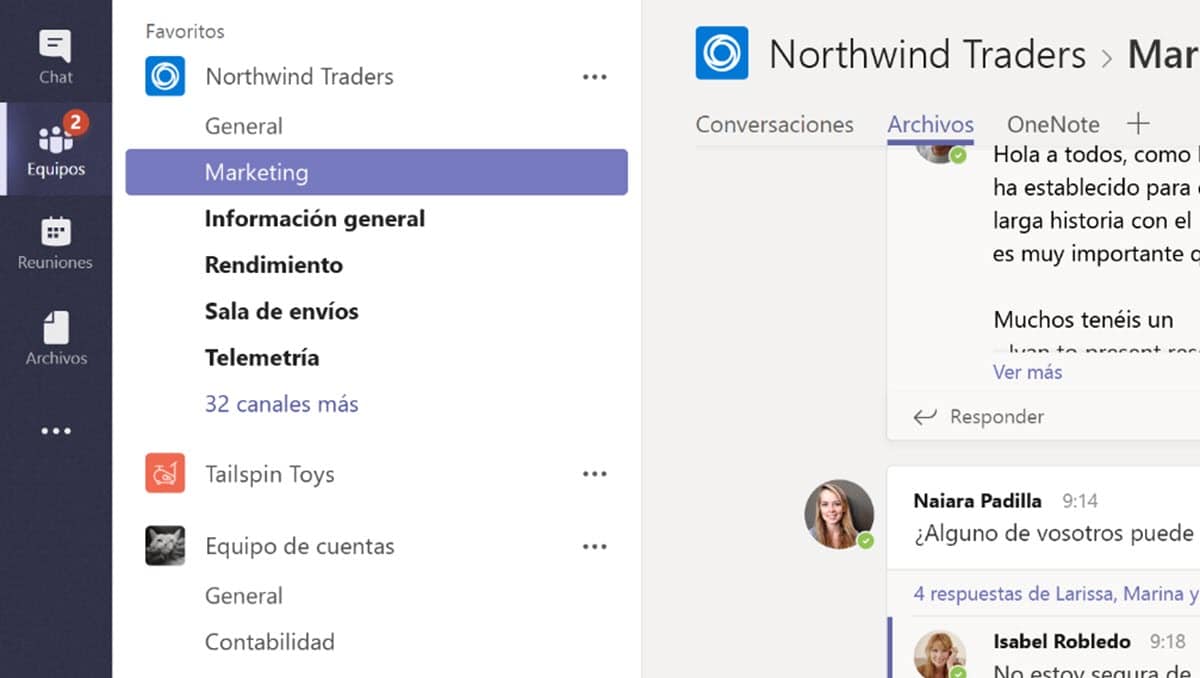
Kui olete rakenduses sees, on teil võimalus liituda meeskonnaga või luua uus. Selleks klõpsake vasakul külgribal nuppu „Meeskonnad“ ja seejärel valige allosas valik „Liitu või loo meeskond“.
See kuvab uue meeskonna loomise võimaluse või kui teie organisatsioonis on mõni varem loodud, saate sellega liituda.
Oluline on märkida, et meeskonnad viitavad samas osakonnas või projektis osalevate inimeste rühmadele . Selles mõttes koosnevad meeskonnad kanalitest, mis on loodud suhtluse korraldamiseks. Nii saate luua kanaleid failide jagamiseks, kalendrite korraldamiseks, üldisteks vestlusteks ja isegi meelelahutuseks.
Kui otsustate luua uue meeskonna, peate sellele vaid nime panema ja seejärel palutakse teil liikmed lisada. Lisaks saate loomise ajal valida, kas muuta see avalikuks või privaatseks, nii et liituda saavad ainult teie lisatud inimesed.
Alustage vestlust inimesega
Teams mitte ainult ei edenda meeskonnasuhtlust, vaid teil on võimalik pidada ka privaatseid vestlusi kõigi organisatsiooni liikmetega. See on väga lihtne; klõpsake lihtsalt vasakul külgribal "Meeskond" kohal asuvat nuppu "Vestlus".
Seejärel klõpsa nupul „ Uus vestlus “ ja see avab väikese kasti, kuhu pead sisestama inimese nime või aadressi, sõnumi ja seejärel selle ära saatma.
Jagage ja saatke faile
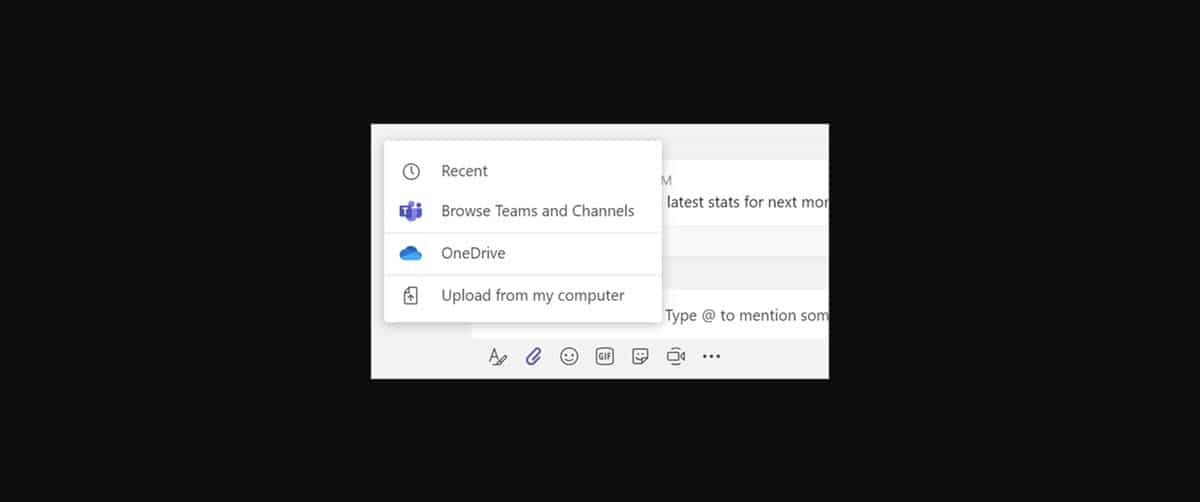
See on üks Microsoft Teamsi põhifunktsioone, mis võimaldab teil faile kanalites jagada või neid privaatsetes vestlustes saata . Selleks klõpsake lihtsalt kirjaklambriikoonil, mis kuvab mitu valikut:
- Viimased failid.
- Otsige kanalite ja meeskondade vahel.
- OneDrive.
- Laadige arvutist üles.
Nagu näeme, pakub rakendus jagatava faili jäädvustamiseks mitmeid viise. Sellega seoses on väga kasulik võimalus sirvida meie OneDrive'i pilvesalvestust ja pääseda failidele juurde ka meie arvutist . Lisaks väärib märkimist, et saate jagada fotosid, videoid, dokumente, programme, linke ja palju muud.
Otsige faile, inimesi või sõnumeid
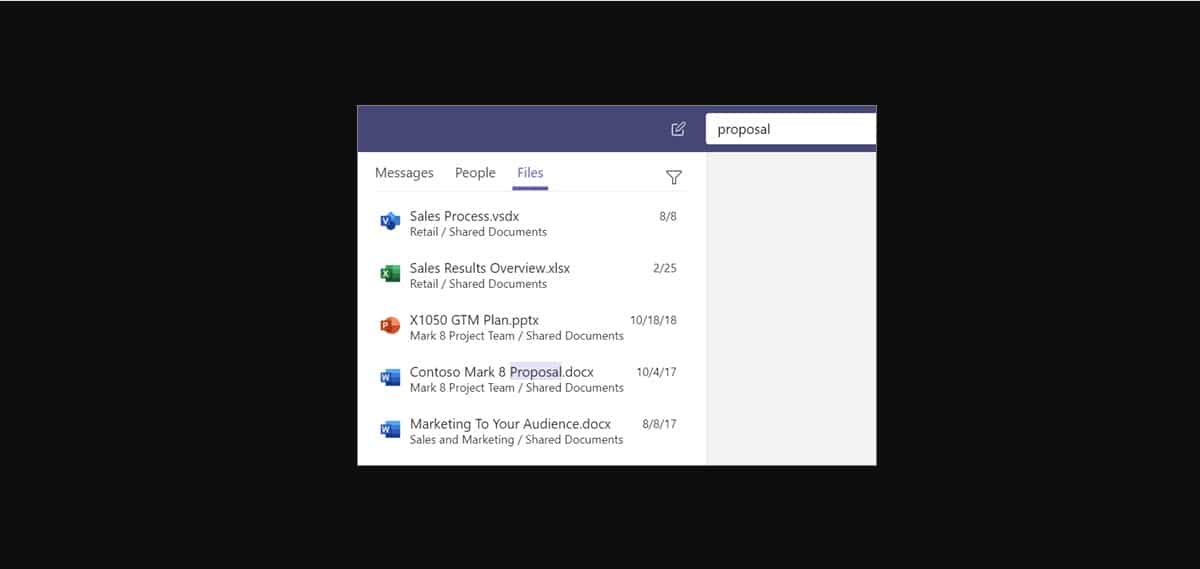
Teine oluline aspekt Microsoft Teamsi kasutamisel Macis on otsing. Tööriistal on väga tõhus otsingumootor, mis võimaldab teil sekunditega kõike leida. Selleks klõpsake lihtsalt ekraani ülaosas asuval otsinguribal ja tippige märksõna või inimese nimi, keda soovite leida.
Kohe näete tulemusi filtreeritakse ja näete vasakpoolsel paneelil kolme vahekaarti: Inimesed, Sõnumid ja Failid. Valige soovitud selle põhjal, mida otsite, ja ongi kõik.
Indeks