

Korrastatuse säilitamiseks on abiks tööriist kohtumiste ja sündmuste planeerimiseks. Google Calendar on suurepärane valik , kuna see võimaldab teil oma sündmusi selgelt kontrollida ja ülevaate saada. Lisaks saate luua oma sündmusi, näiteks planeerida kohtumisi või intervjuusid teistega, mis on töökeskkonnas kasulik.
Seega, kui seda sel viisil kasutatakse, on oluline teada, kuidas sündmust jagada. Saame kellegagi sündmuse või kohtumise luua ja seda sündmust jagades tagame, et inimesel on see teave olemas. Google Calendar annab meile selle võimaluse tänu jagamisfunktsioonile.
Sammud on üsna lihtsad. Esmalt peate avama Google'i kalendri , mida saate teha selle lingi kaudu . See viib teid teie Google'i kontoga seotud kalendrisse. Teil võib seal juba olla sündmusi või kohtumisi planeeritud. Kuid kui soovite, saate luua uue, kui teil kalendris neid pole.
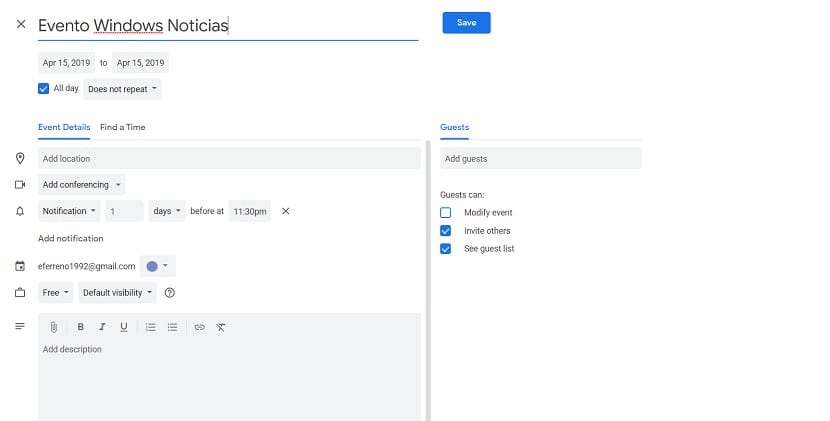
Sündmuse loomiseks klõpsake lihtsalt kalendris päeval . Saate sellele nime anda ja lisada üksikasju, näiteks kellaaja ja asukoha. Nii on kõik sündmuse üksikasjad alati saadaval. Lisateabe saamiseks klõpsake nupul „Rohkem valikuid“, nagu on näidatud ülaloleval pildil. Kui sündmus on loodud, saate seda teistega jagada igal ajal.
Seega näeme ülemises aknas ekraani paremas servas juba valikut, mis meid huvitab. See on valik „Külalised” . Selle all kuvab Google Calendar kasti, kuhu saame sisestada nende inimeste nimed, kellega soovime seda konkreetset sündmust jagada. Selleks peame sisestama nende e-posti aadressid vastavale väljale ja valikud ilmuvad. Need on tõenäoliselt inimesed, kellega oleme juba e-posti teel ühenduses, seega on vaja vaid nende nimed loendist valida.
Sellele Google'i kalendri sündmusele saame kutsuda nii palju inimesi kui soovime. Meil on ka paar konfiguratsioonivõimalust. Saame lubada neil inimestel sündmusel muudatusi teha või mitte. Samuti saame otsustada, kas tahame, et nad saaksid teisi inimesi kutsuda või kas tahame, et nad näeksid kutsutud külaliste nimekirja. Need on kolm võimalust, mille vahel saame valida lihtsalt vastava ruudu loendis märgistades või tühjendades.

Sel viisil, kui oleme valinud inimesed, keda kutsuda tahame, ja otsustanud, mida nad saavad ja mida mitte, peame muudatuste salvestamiseks lihtsalt klõpsama sinist nuppu. Google Calendar küsib, kas soovime saata kutsutud inimestele e-posti teel kutse, et see oleks neil Gmaili kontodel olemas. Klõpsame nupul „Saada“, et nad saaksid sõnumi oma postkasti. Nii on neil kutse mugavalt Gmaili postkastis ja nad näevad jagatud sündmuse teavet.
Kahtlemata on see suurepärane viis sõpradega kohtingu või ürituse korraldamiseks . See võimaldab teil kogu teabe ühes kohas hoida, nii et kõik asjaosalised saavad sellele hõlpsalt ligi pääseda. Seega on Google Calendar hea viis oma ajakava korras hoidmiseks, eriti sõpradega ürituste planeerimisel. Seda on väga lihtne kasutada; pääsete sellele igal ajal oma Google'i kontolt juurde.