

Microsoft Word on tööriist, mida me kasutame peaaegu iga päev . Olgu siis tööks või õppimiseks, loome selle redaktoriga sageli dokumente. Siiski võivad mõned funktsioonid paljudele kasutajatele probleeme tekitada. Üks neist on sisukorra loomine, mis on alati raskuste allikas. Kuid dokumendiredaktoris on olemas viis sisukorra loomiseks lihtsalt ja automaatselt.
Allpool näitame teile, kuidas Microsoft Wordis indeksit luua . Nii ei ole dokumendis indeksi loomine keeruline. Järgitavad sammud on väga lihtsad.
Pealkirjad dokumendis
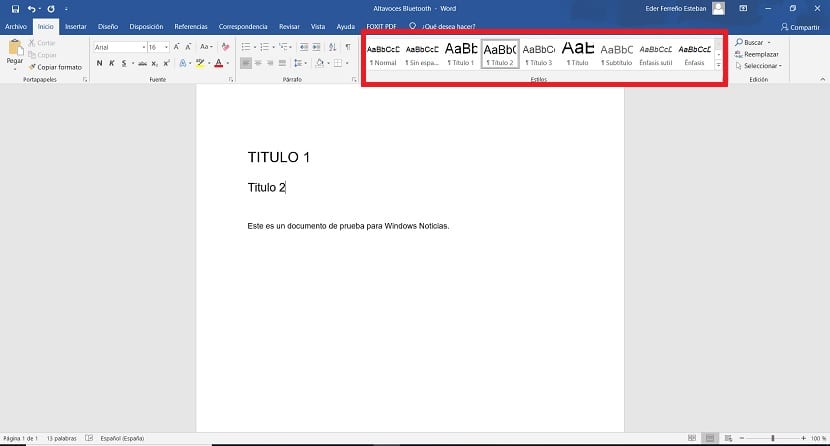
Üks aspekt, mida Wordi sisukorra loomisel silmas pidada, on pealkirjade vormindamine. Dokumendid on tavaliselt jagatud osadeks , millest igaüks algab tavaliselt pealkirjaga. On oluline, et pealkiri ja kõik selle sees olevad alapealkirjad oleksid õigesti vormindatud. Vastasel juhul ei kuvata neid sisukorras õigesti.
See tähendab, et kui teil on pealkiri või peatükk, peab see pealkiri dokumendis olema õigesti vormindatud ; antud juhul Pealkiri 1. Pilt näitab, kuidas seda vormingut või stiili rakendatakse. See on Wordi sisukorra kasutamisel oluline, kuna see tagab sisukorra õige kuvamise koos kõigi saadaolevate jaotistega. See säästab meile seadistamisel palju aega. Seetõttu peame seda enne alustamist tegema. Nüüd oleme selleks sammuks valmis.
Loo indeks Wordis
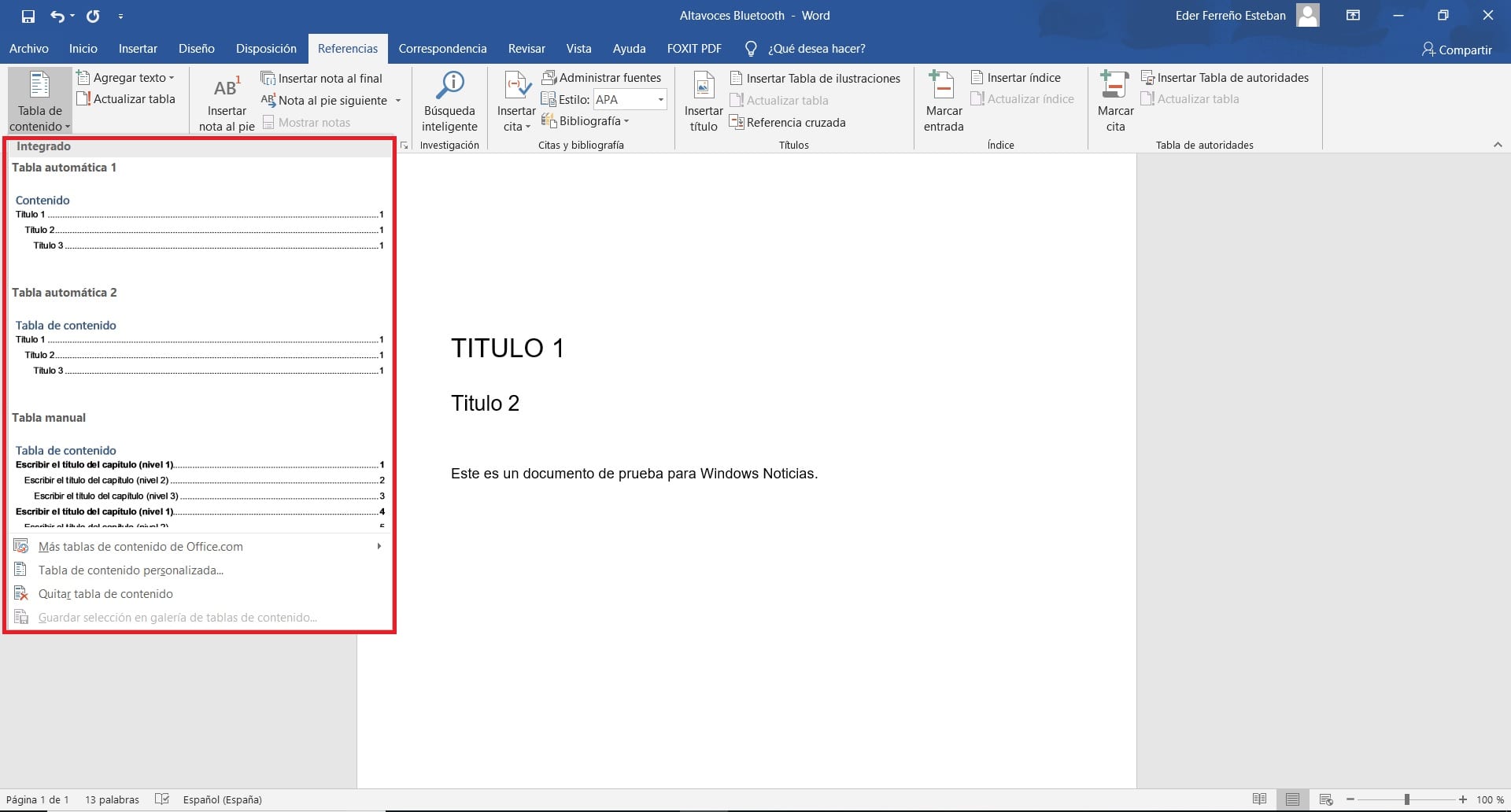
Nüüd on aeg luua Wordis sisukord. Enne seda on oluline asetada kursor dokumendi algusesse . Sisukord lisatakse kursori asukohta, seega kui see oli dokumendi keskel, luuakse sisukord sinna. Seega asetage hiir päris algusesse ja oletegi valmis alustama.
Esimese asjana peame klõpsama ekraani ülaosas olevas menüüs jaotisel „Viited“. Seejärel klõpsake valikul „Sisukord“ . See avab kontekstimenüü, kust saame valida dokumendis kasutatava sisukorra tüübi. Saadaval on paar tüüpi, seega on vaja vaid valida see, mis tundub teie ettevalmistatud dokumendi jaoks parim.
Kui sisukord on valitud, näete, et see lisatakse automaatselt dokumenti . Kuna oleme pealkirju juba õigesti kasutanud, kuvatakse sisukord ideaalselt, seega ei pea me mingeid muudatusi tegema. Kui lisame sellesse Wordi dokumenti rohkem pealkirju, lisatakse need automaatselt sisukorda ilma, et peaksime midagi tegema. See muudab sisukorra kasutamise väga mugavaks. See võimaldab meil luua dokumendi, mida saame otse esitluste või tööde esitamiseks kasutada.

Word pakub sisukorra jaoks paari vormingut. Kasutajad saavad seda aga kohandada. Kui naasete sisukorra jaotisse, leiate kontekstimenüüst valiku „Kohanda” . See jaotis pakub sisukorra kohandamiseks mitmeid lisavõimalusi. Näiteks lisab see valikuid, nagu sisukorra eelvaade ja leheküljenumbrite kuvamine. Lõppkokkuvõttes peaks iga kasutaja valima vastavalt oma eelistustele või sellele, mis tema arvates tema dokumendile kõige paremini sobib. Ja sellega on teil nüüd dokumendis sisukord olemas.