

Videosisu on sotsiaalmeedias üha levinum. Facebook keskendub üha enam sellele vormingule, mida oleme veebis juba mõnda aega näinud. On võimalik, et aeg-ajalt puutume kokku videoga, mille sooviksime oma arvutisse salvestada. Seega võime soovida selle sotsiaalvõrgustikust alla laadida.
Selleks on meil mitu võimalust, kuna Facebook ei luba meil videot otse alla laadida . See pole aga suur takistus, kuna alternatiive on üsna palju. Allpool selgitame, kuidas neid videoid sotsiaalvõrgustikust oma arvutisse alla laadida.
Veebilehed
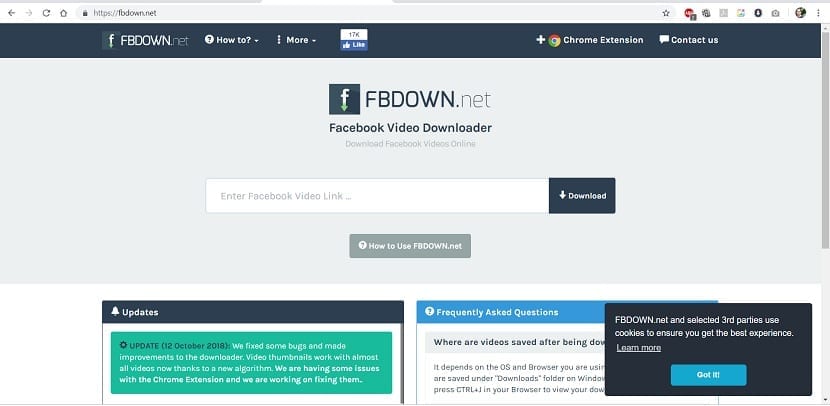
Praegu on tekkinud palju veebisaite, mis võimaldavad meil neid videoid sotsiaalvõrgustikust alla laadida. Üks neist, võib-olla parim selles valdkonnas, on FBDown.net, veebisait, mida saate külastada sellel lingil . Tänu sellele veebisaidile saame neid videoid hõlpsalt oma arvutisse või tahvelarvutisse alla laadida. Järgitavad sammud on lihtsad.
Esimese asjana peame minema Facebooki ja leidma meid huvitava video . Postituses, kus video asub, peame videol paremklõpsama. Ekraanile ilmub mitu valikut, millest üks on video URL-i kuvamine. Klõpsame sellel ja seejärel saame video URL-i kopeerida. Seda me antud juhul vajamegi.
Seega saame nüüd minna veebisaidile, antud juhul FBDownile (kuigi saadaval on ka teisi veebisaite). Sellel veebisaidil peame vaid kleepima Facebookist kopeeritud URL-i. Kleepige URL ja klõpsake lihtsalt allalaadimisnupul . Mõne sekundi pärast algab video allalaadimine teie arvutisse. Nii on video nüüd teile saadaval.

Laiendused või rakendused

Kui me ei soovi veebisaiti kasutada, pakub Google Chrome alati laienduste kasutamise võimalust . Nii saame kasuliku laienduse abil Facebooki videoid otse oma arvutisse alla laadida. Sellisel juhul on saadaval üsna palju valikuid ja seda on väga lihtne kasutada.
Kui soovime laiendusi kasutada, on Google Chrome'i poes saadaval päris mitu valikut . Üks neist on FBDown, veebisait, mida me varem kasutasime, millel on samuti laiendus. Tänu sellele saame kõik need Facebooki videod hõlpsalt oma arvutisse alla laadida. Need, kes on huvitatud selle laienduse allalaadimisest, saavad seda teha sellelt lingilt . Peame selle lihtsalt brauserisse installima ja seejärel saame seda kasutama hakata. Sel juhul saame ainult videod MP4-vormingus alla laadida. See on piirang, mida tuleks meeles pidada.
Meil on selles osas ka rohkem valikuid. Google Chrome'i poes on ka teisi laiendusi , mida saame nende Facebooki videote allalaadimiseks kasutada. Enamik neist töötab identselt, seega ei tohiks teil ühegi nende kasutamisel liiga palju probleeme tekkida. Lisaks laiendustele saame oma arvutis kasutada ka mõningaid rakendusi. Ainuke asi on see, et sel juhul peame need oma arvutisse alla laadima.

Parim valik selleks on JDownloader , mille veebisaidilt leiad siit . See on rakendus, mida saad oma arvutis Facebookist videoid alla laadida. Sellel on palju kasulikke funktsioone, näiteks võimalus alla laadida mitu videot korraga. See säästab sinu aega. See rakendus töötab kõigi arvuti operatsioonisüsteemidega, nii et saad seda probleemideta kasutada nii Windowsis, Linuxis kui ka Macis.