

Nädalaid oli teada antud Gmaili olulise funktsiooni lisandumisest: meilide ajastamise võimalusest . See oli funktsioon, mida paljud Google'i meiliteenuse kasutajad pikisilmi ootasid. Lõpuks ometi on see funktsioon nüüd reaalsus kõigis Gmaili versioonides, sealhulgas töölauaversioonis.
Seetõttu näitame teile allpool samme, mida Gmaili abil e-kirjade ajastamisel järgida . See on selleks, et kasutajad, kes seda funktsiooni oma arvutis kasutavad, teaksid, kuidas see toimib. See on lihtne protsess, mis annab meile juurdepääsu sellele väga kasulikule funktsioonile.
See uus Gmaili funktsioon on hea valik ärikasutajatele . Paljud ärimaailma inimesed peavad olema ühenduses inimestega, kes elavad teistes maailma paikades ja kasutavad teist ajavööndit. Seetõttu on meili saatmise ajastamise võimalus väga kasulik. Nii saab selle saata ajal, mil teame, et saaja seda loeb ja saab vastata või konkreetseid toiminguid teha.

See on integreeritud selle e-posti teenuse kõikidesse versioonidesse. Seetõttu saate e-kirja ajastada ka töölauaversioonis. See on saadaval ka Androidi ja iPhone'i rakendustes . Seda on igal juhul väga lihtne kasutada, seega ei tekita see kasutajatele probleeme. Gmaili töölauaversioonis tuleb järgida järgmisi samme:
Ajastage Gmailis e-kiri

Seega on esimese asjana vaja avada Gmail oma arvuti veebibrauseris. Kui oleme sisse loginud, peame koostama uue kirja. Seega klõpsame ekraani vasakus ülanurgas oleval koostamisnupul. Seejärel avaneb uus aken, kus saame kirja kirjutada. Saame kas esmalt kirja koostada ja seejärel selle ajastada või alustada ajastamisest ja seejärel teksti luua – kumba eelistame.
Meili saatmise ajastamiseks klõpsake saatmisnupu kõrval olevat noolt, mis on sinine nupp meili allosas. Saatmisnupu paremal küljel näete allanoolt. Sellele noolele klõpsamine avab väikese menüü meili saatmise ajastamise valikuga . Sellele valikule klõpsamine avab teie arvutiekraanil väikese akna.
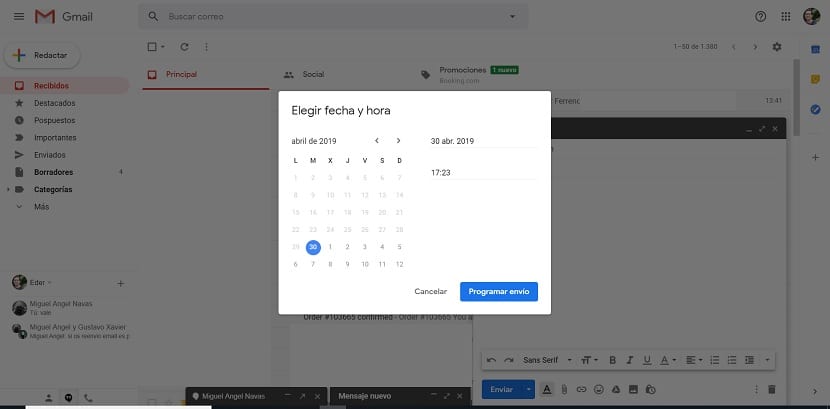
Gmail pakub vaikimisi kellaaegu, millal saame e-kirja saata. Kui üks neist aegadest sobib, saame selle hõlpsalt valida. Samas on meil ka võimalus valida kuupäev ja kellaaeg, millal soovime sellele inimesele e-kirja saata. Sel juhul peame klõpsama neljandal valikul, milleks on kuupäeva ja kellaaja valimine. Seejärel avaneb uus aken. Selles aknas on meil kalender, kus saame kuupäeva valida.

Lisaks kalendrile on meil ka võimalus valida konkreetne kellaaeg, millal soovime, et Gmail sõnumi saadaks . Selle valib iga kasutaja ise. Seega, kui olete soovitud saatmiskuupäeva valinud, klõpsake lihtsalt sinisel nupul „Ajasta saatmine“. Ilmub kast, kus küsitakse, kas olete kindel, et see on sõnum, mida soovite saata. Kui olete teksti redigeerimise lõpetanud, klõpsake lihtsalt nuppu „OK“. Vastasel juhul peate selle ajastama pärast selle kirjutamist või ajastama sõnumi ja seda hiljem redigeerima.