

Slaidiesitlused on olnud näitustel, loengutel ja igasugustel esitlustel, kus on vaja mõnda teemat käsitleda, põhivahend juba aastaid. PowerPoint on selleks otstarbeks juhtiv tööriist, kuigi viimastel aastatel on tekkinud mitmeid tõeliselt huvitavaid võimalusi. Esimene tarkvara, mis seda tüüpi sisu loomisel pähe tuleb, on ilmselgelt Microsofti tööriist; kui meil see aga mingil põhjusel saadaval pole, peame leidma alternatiivi. Seetõttu tahame täna teile näidata, kuidas luua slaid Wordi abil, mis on samasse komplekti kuuluv tekstitöötlusprogramm.
Võib-olla te ei teadnud, et Word võib päästa olukorra, kui meil on vaja luua paar slaidi ilma PowerPointita, ja siin me ütleme teile, kuidas seda lihtsalt teha.
Kas Word saab teha slaidiesitusi?
Eelnevat arvesse võttes on esimene küsimus, mida endale ilmselt esitate, see, kas Word oskab slaide luua. Vastus on jah, sest see tarkvara saab hakkama pealkirjade kontuuridega ja lisada objekte piltide illustreerimiseks. Kui aga kavatseme selleks ülesandeks Wordi kasutada, peame selgelt aru saama, et tegemist on tekstitöötlusprogrammiga, seega pole meil kõiki spetsiaalse slaidilooja valikuid.
See tähendab, et ühelt slaidilt teisele liikudes ei ole animatsioone ega üleminekuid. Samuti on tõenäoline, et pealkirjade tsentreerimine ja objektide lisamine soovitud kohtadesse pole nii mugav kui PowerPointis. Nagu aga varem mainitud, võib Word olla lihtsate slaidide loomisel elupäästja, kui teil PowerPointi pole.
Allpool kirjeldame samme, mida järgida selle saavutamiseks ja lihtsa esitluse saamiseks, mis sisaldab kõiki esitlusi täiendavaid elemente.
Kuidas Wordis slaidi teha?
Kui tööriista piirangud on selged, on Wordis slaidi tegemine üsna lihtne protsess, mis ei tekita liiga palju tüsistusi.
Muutke dokumendi suunda
Alustamiseks avage Microsoft Word ja esimese asjana minge vahekaardile "Paigutus" . Selles jaotises on valikud, mis on seotud veeriste, suuna, suuruse ja muude lehe aspektidega, millega töötate.
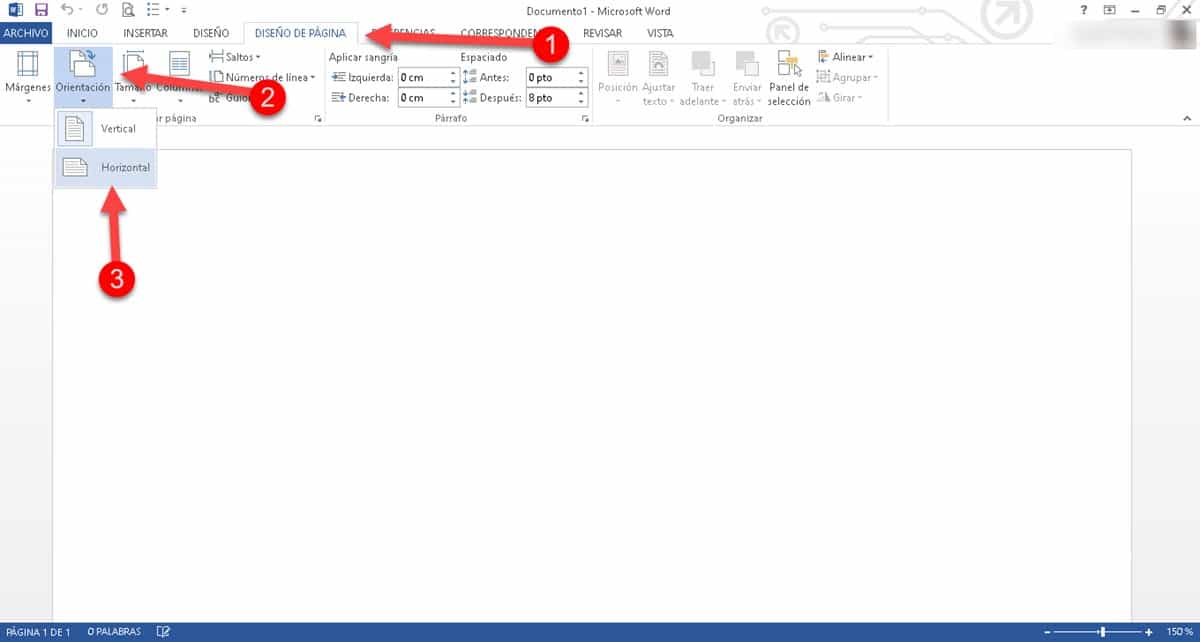
Mine jaotisse „Orientatsioon“ ja klõpsa vahekaardil, kus kuvatakse kaks valikut: portree- ja horisontaalpaigutus. Vali teine . See on PowerPointi slaidide peamine funktsioon, seega alustame keskkonna kohandamisest.
slaidi formaat
Järgmisena töötame vahekaardilt „Avaleht”, kust pääsete ligi kõigele slaidi välimusega seotud teabele . Siit leiate erinevates stiilides pealkirju ja alapealkirju, teksti joonduse, fondi suuruse ja palju muid vormindusvalikuid, et teie slaid näeks välja täpselt selline, nagu te seda ette kujutate.
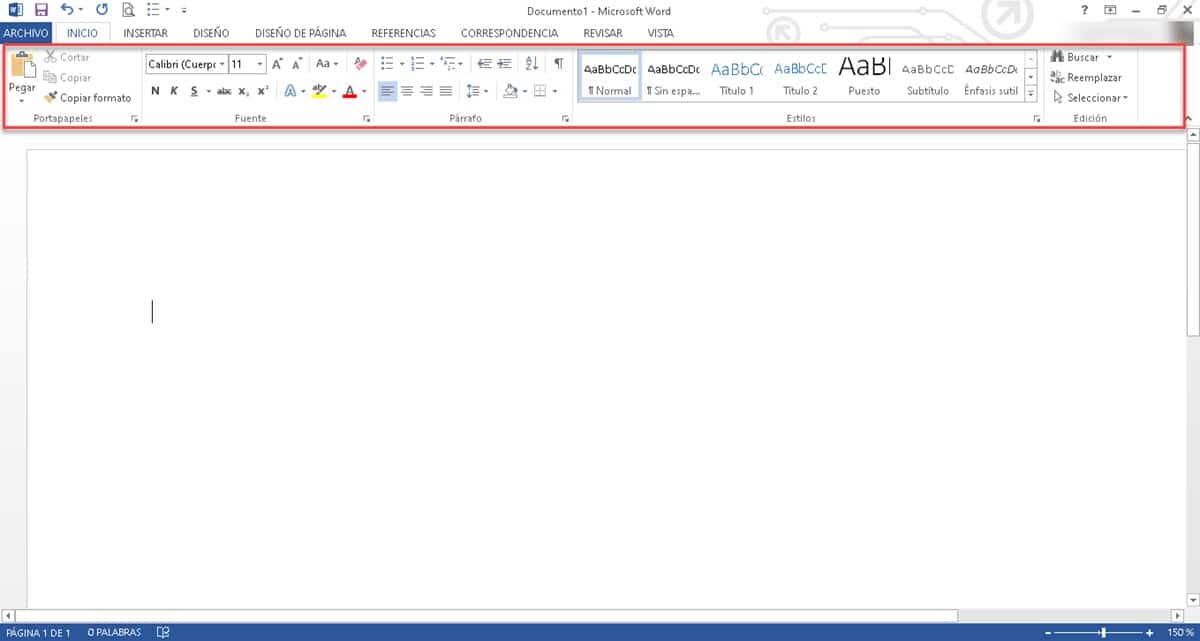
Siinkohal on oluline näpunäide kasutada keskjoondust, kuna see asetab kogu teie sisu lehe keskele, täpselt nagu PowerPointi slaid.
elemendid sisestada
Need, kes soovivad Wordis slaidi luua, peaksid teadma, et lisaks vorminduse kohandamisele saate ka elemente lisada, mis on selle ülesande jaoks väga kasulik. Selleks minge menüüsse "Lisa" ja saate lisada tabeleid, pilte, diagramme, kujundeid ja isegi videoid ja Wikipedia artikleid.
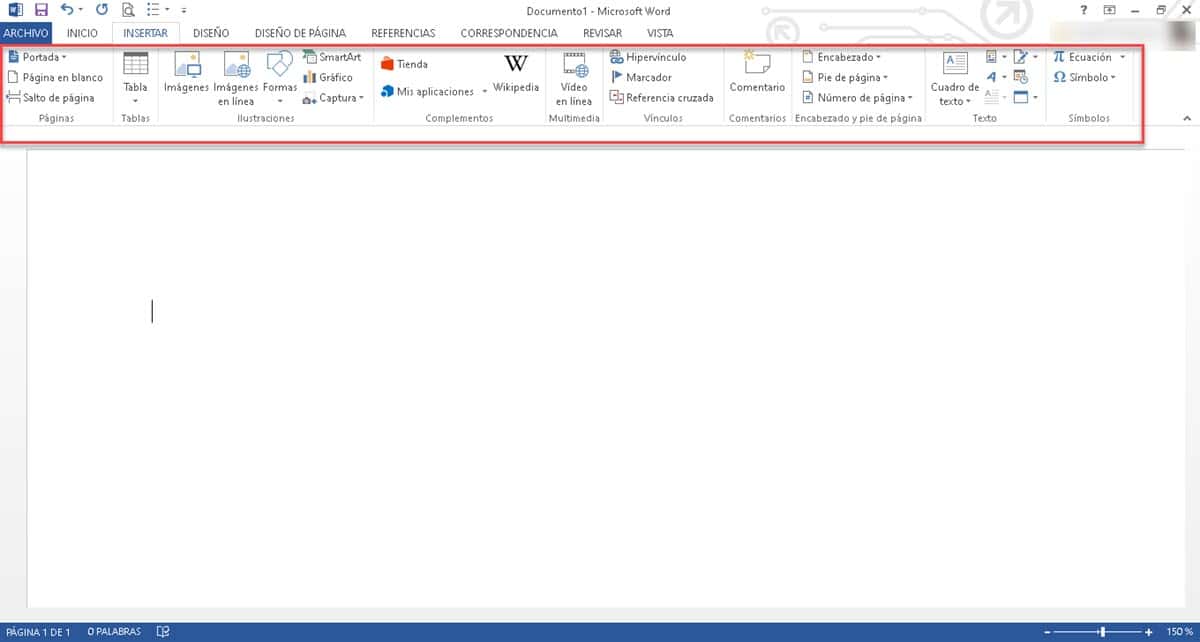
Word pakub isegi võimalust rakendusi ühendada, nii et kui esitatav on mõne lisatarkvara alla, võiks proovida integreerimist.
vaata slaidi
Eelnevalt mainitud vahekaartide kaudu pääsete ligi kõigile Wordi slaidide loomise valikutele. Piisava aja ja loovusega saate saavutada suurepäraseid tulemusi, isegi kui tegemist on tekstitöötlusprogrammiga. Kui olete esitluse loomise lõpetanud ja on aeg seda näidata, peate programmis teisele vahekaardile lülituma.
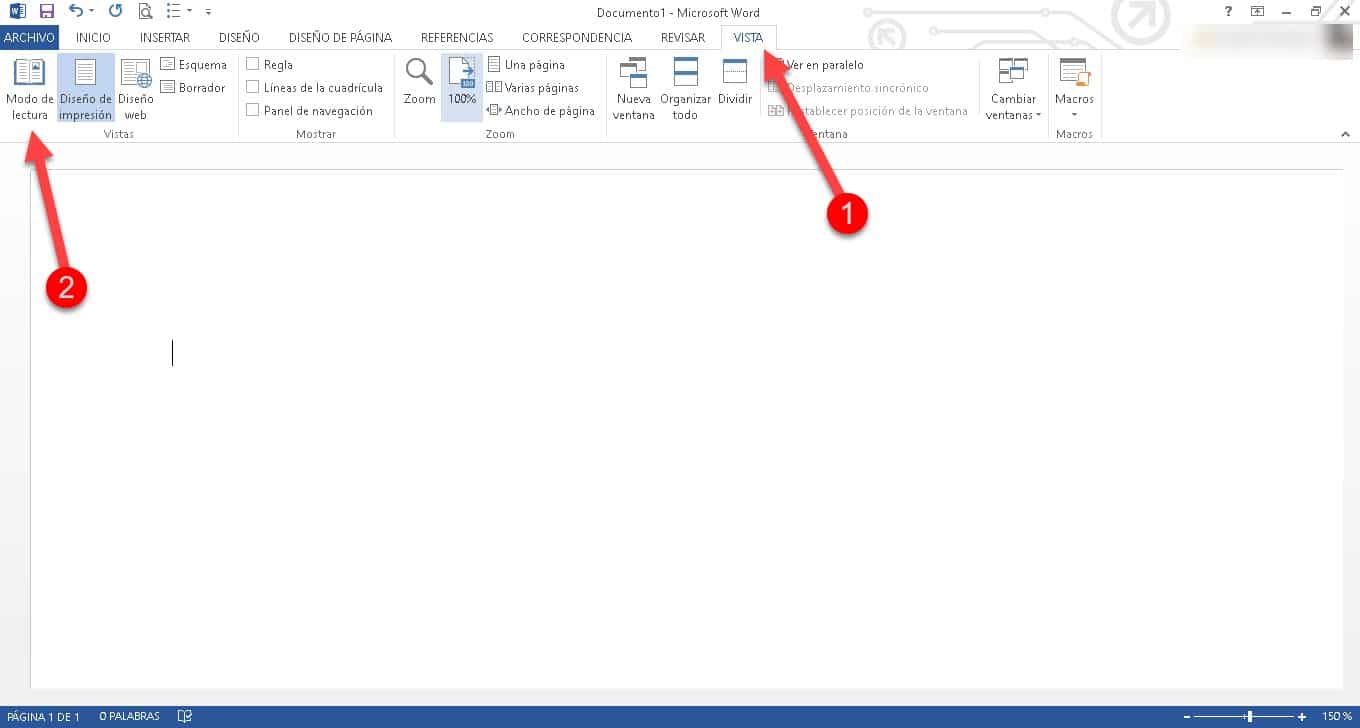
Seekord keskendume jaotisele „Vaade“, kus saate seadistada tööruumi kuvamist. Jaotises „Vaated“, mida näete vasakult paremale, leiate erinevad kuvamisvalikud. Meid huvitab sel eesmärgil „Lugemisrežiim“, mis eemaldab kogu tööriistariba ja jätab alles ainult teie loodud sisu.
Selles režiimis näete, et Word kuvab dokumendi mõlemas otsas noole, mis võimaldab teil liikuda järgmisele või eelmisele slaidile . Nii ei pea te vaeva nägema esitluse kiire loomise viiside otsimisega, sealhulgas registreerimis- ja makseprotsesside jaoks . Word pakub mitmeid lihtsaid, kuid võimsaid valikuid, mis aitavad teil saavutada suurepärase tulemuse, mis täidab teie esitluse eesmärki.
Indeks