

Meie arvuti kõvaketas on mitmel moel oluline. Esiteks salvestame sinna suure hulga andmeid, mis on tõenäoliselt olulised või privaatsed. Seetõttu ei taha me, et kellelgi oleks sellele igal ajal juurdepääs. Üks lahendus sel juhul on draivi parooliga kaitsmine.
See on midagi, mis meil on saadaval, kuigi paljud inimesed ei ole sellest teadlikud. Seetõttu näitame teile, kuidas seda kõvaketast parooliga kaitsta . See aitab vältida kellegi juurdepääsu andmetele ilma meie loata.
See protsess hõlmab krüpteerimist, milleks kasutame Microsofti pakutavat tööriista . Paljud teist on sellega ilmselt tuttavad, kuna see tööriist on BitLocker. See on programm, mis krüpteerib teie kõvaketta või mis tahes muu teie valitud salvestusseadme ja võimaldab teil parooli määrata, kaitstes seda seeläbi. Väga lihtne kasutada.

BitLocker on tavaliselt vaikimisi installitud kõikidesse Windowsi versioonidesse . Saate oma arvutist kontrollida, kas see teil on. Kui teil pole seda installitud, saate selle igal ajal hõlpsalt Microsofti pakutavalt lingilt alla laadida . Seega, kui teil seda pole, saate selle igal ajal probleemideta hankida. Loomulikult on see tasuta allalaaditav rakendus.
Parooliga kõvakettale
Peame avama arvuti failihalduri ja minema kausta „See arvuti”. Seal peame leidma draivi , mida soovime parooliga kaitsta. See ei pea olema kõvaketas, kuna seda saab teha ka väliste draividega, näiteks sülearvuti või USB-mälupulgaga. Seega saame sama protsessi teha mis tahes Windowsis kasutatava salvestusseadmega.
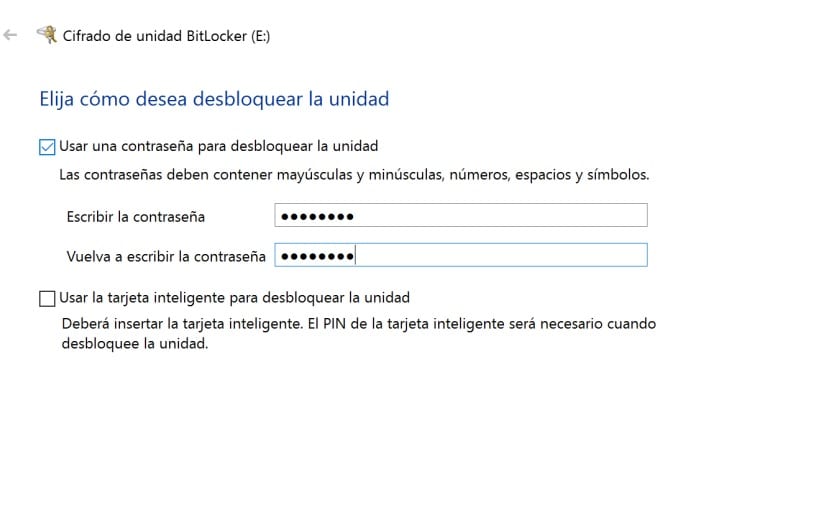
Paremklõpsake kõvakettal. Ekraanile ilmub kontekstimenüü mitme valikuga. Üks neist valikutest on "Lülita BitLocker sisse ", mis aktiveerib selle protsessi alatiseks. Seejärel avaneb uus aken, mis käivitab protsessi. Esimesel ekraanil saate valida meetodi. Võite klõpsata nupul "Kasuta parooli" ja seejärel peate sisestama parooli, mida soovite draivi lukustamiseks kasutada. Sel juhul peate selle sisestama kaks korda.
Järgmisena küsitakse meilt, kui suurt osa kõvakettast me krüpteerida soovime. Esimene variant, kasutusel oleva ruumi krüpteerimine , on kiirem ja meie jaoks kasulikum, kuna me soovime, et sellele salvestatud andmetele ei pääseks ilma paroolita ligi. Seega valime esimese variandi. Lõpuks küsitakse meilt, millist režiimi me selle protsessi jaoks kasutada soovime. Parim variant on antud juhul ühilduva režiimi kasutamine.

Nii oleme selle kõvaketta krüpteerinud. See tähendab, et igaüks, kes üritab sellele ligi pääseda, vajab meie määratud parooli. See hoiab ära volitamata juurdepääsu, muutes selle heaks viisiks draivil oleva teabe kaitsmiseks. Lisaks saab seda protsessi rakendada mis tahes muud tüüpi salvestusseadmele. Seega, kui teil on USB-draiv või kaasaskantav kõvaketas, mis sisaldab andmeid, mida te ei soovi kaotada, saate selle hõlpsalt krüpteerida ja volitamata juurdepääsu vältida.