
Traadita ühendused on saabunud, et kõrvaldada kõik kaablitega seotud ebamugavused. Näiteks võrkude puhul on need osutunud veelgi tõhusamaks; sama ei saa aga öelda välisseadmete kohta. Kui olete siin, on tõenäoline, et teie traadita hiir ei tööta Windows 10-s. Seetõttu järgime lahenduse leidmiseks tõrkeotsingu protsessi.
Samuti, kui peate selle välja vahetama, esitame teile mõned parimad alternatiivid, mida turul leiate.
Kuidas juhtmeta hiir töötab?
Enne kui süveneda Windows 10-s traadita hiire mittetöötamise probleemi, on oluline mõista, kuidas see töötab. Seda tüüpi seade koosneb kahest komponendist: hiirest ja vastuvõtjast. Vastuvõtja ühendub USB-porti, installitakse riistvaradraiver ja see hakkab hiire poolt väljastatavat signaali vastu võtma.
Nii saame paremini suunata end traadita välisseadme korrektset tööd takistava vea kindlakstegemisel.
Juhtmeta hiir ei tööta Windows 10-s? Järgige neid samme
Proovige kõiki USB-porte

Veaotsingu esimene samm on alati kõige lihtsam, kuid see võib probleemi lahendamisel palju aega kokku hoida. Seetõttu on esimene asi, mida teha, ammendada kõik arvuti saadaolevad USB-portide valikud.
Paljudel sülearvutitel on üks USB 2.0 port ja ülejäänud on vanema versiooni mudelid . See tähendab, et traadita hiir võib töötada ainult ühe arvuti pordiga, seega on oluline neid kõiki proovida.
kontrollige patareisid
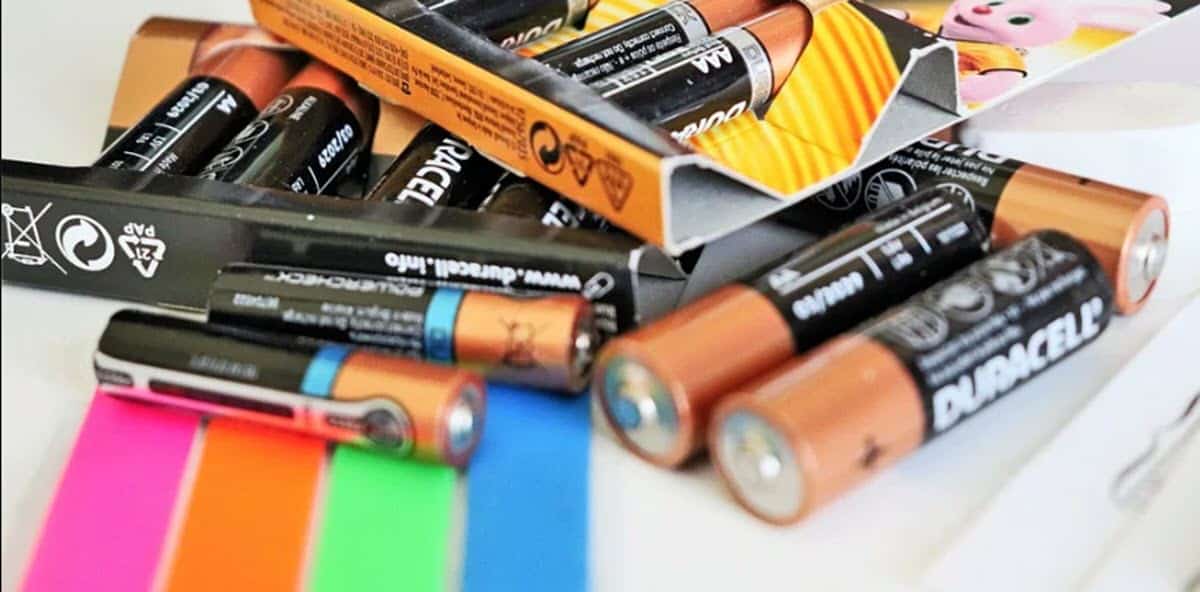
Teine lihtne viis, kuidas kontrollida, miks teie traadita hiir Windowsis ei tööta, on patareide kontrollimine. Seda tüüpi lisaseadmed töötavad patareidega ja kui patareid on tühjad, siis hiir ei lülitu sisse . Seetõttu on enne draiverite vaatamist kõige parem veenduda, et hiir kasutab uusi patareisid.
Kontrollige kõike, mis on draiveritega seotud
Draiverid toimivad sillana riistvara ja operatsioonisüsteemi vahel; seetõttu ei tööta ükski seade ilma nende installimiseta. Juhtmevaba hiire ühendamisel on vastuvõtjal ka funktsioon draiverite automaatseks installimiseks . Kui seda ei juhtu või kui installimine ebaõnnestub, on tõenäoliselt tegemist ühilduvusprobleemiga.
Sellisel juhul on kõige parem otsida hiire kohta teavet tootja veebisaidilt, et kontrollida, kas see ühildub Windows 10-ga.
USB-portide valikulise peatamise keelamine
See samm on kasulik neile, kes ühendavad oma juhtmevaba hiire arvutiga ja see lakkab mõne minuti pärast töötamast. Selle põhjuseks võib olla toitevalikute säte, mis peatab teatud aja jooksul mitteaktiivsete või mittekasutatavate USB-portide töö. Siiski peaksime välistama kõik stsenaariumid, kus probleemiks on USB-port ise, seega on kõige parem see valik keelata.
Selleks avage Windows 10 sätted , vajutades klahvikombinatsiooni Windows+I. Seejärel minge jaotisse „ Süsteem ”.
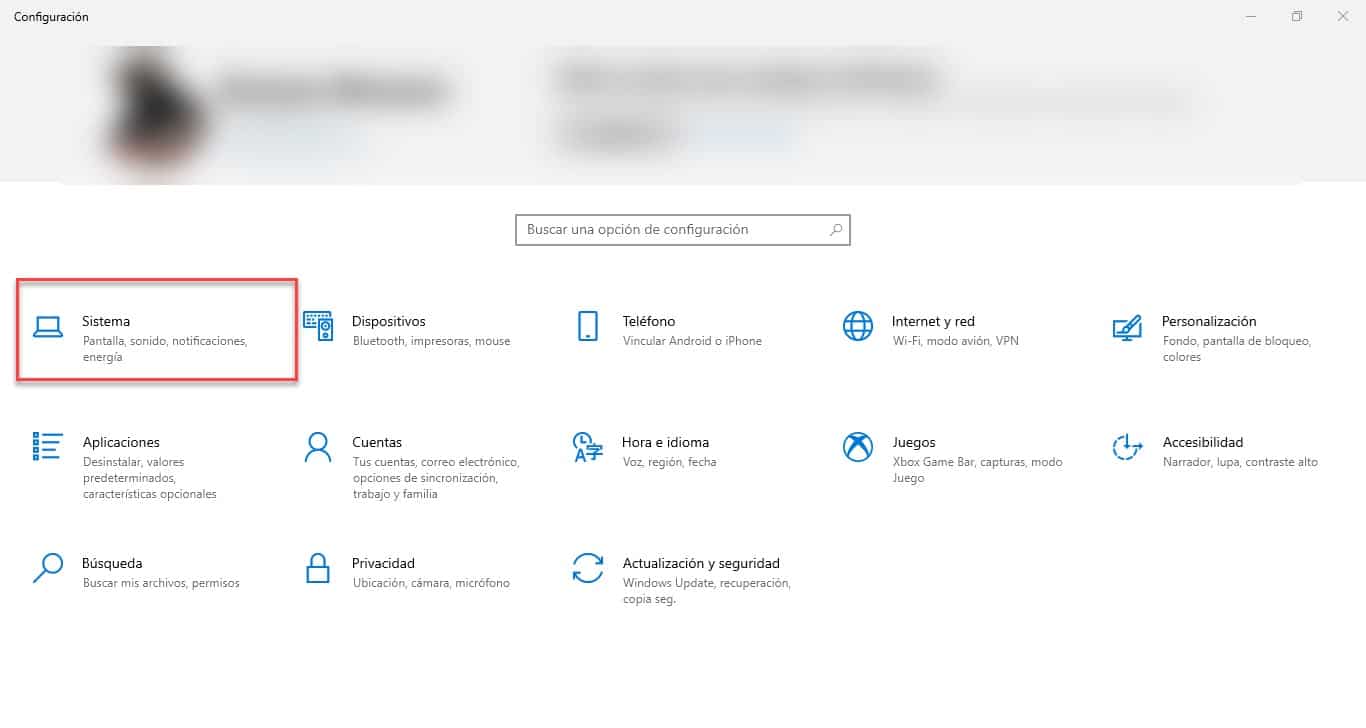
Seejärel klõpsake vasakul külgribal valikul „ Toide ja uni “. Nüüd minge jaotisse „ Täpsemad lisaseaded “.

See avab vana juhtpaneeli akna, mille leiate menüüst Toitesuvandid. Klõpsake nuppu „ Muuda plaani sätteid ”.
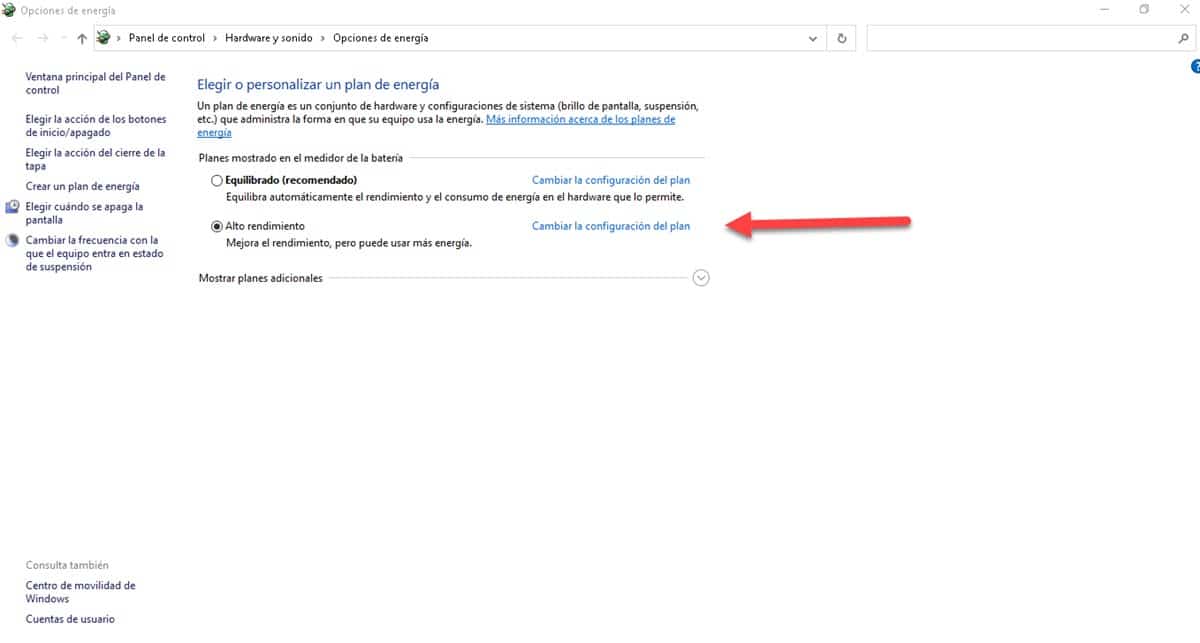
Teid suunatakse uude aknasse, kus peate klõpsama nupul „ Muuda täpsemaid toitesätteid ”.

Nüüd näete väikest akent, kus peaksite leidma " USB seaded " ja klõpsama nupul "+", et laiendada valikut " USB valikulise peatamise seaded ".
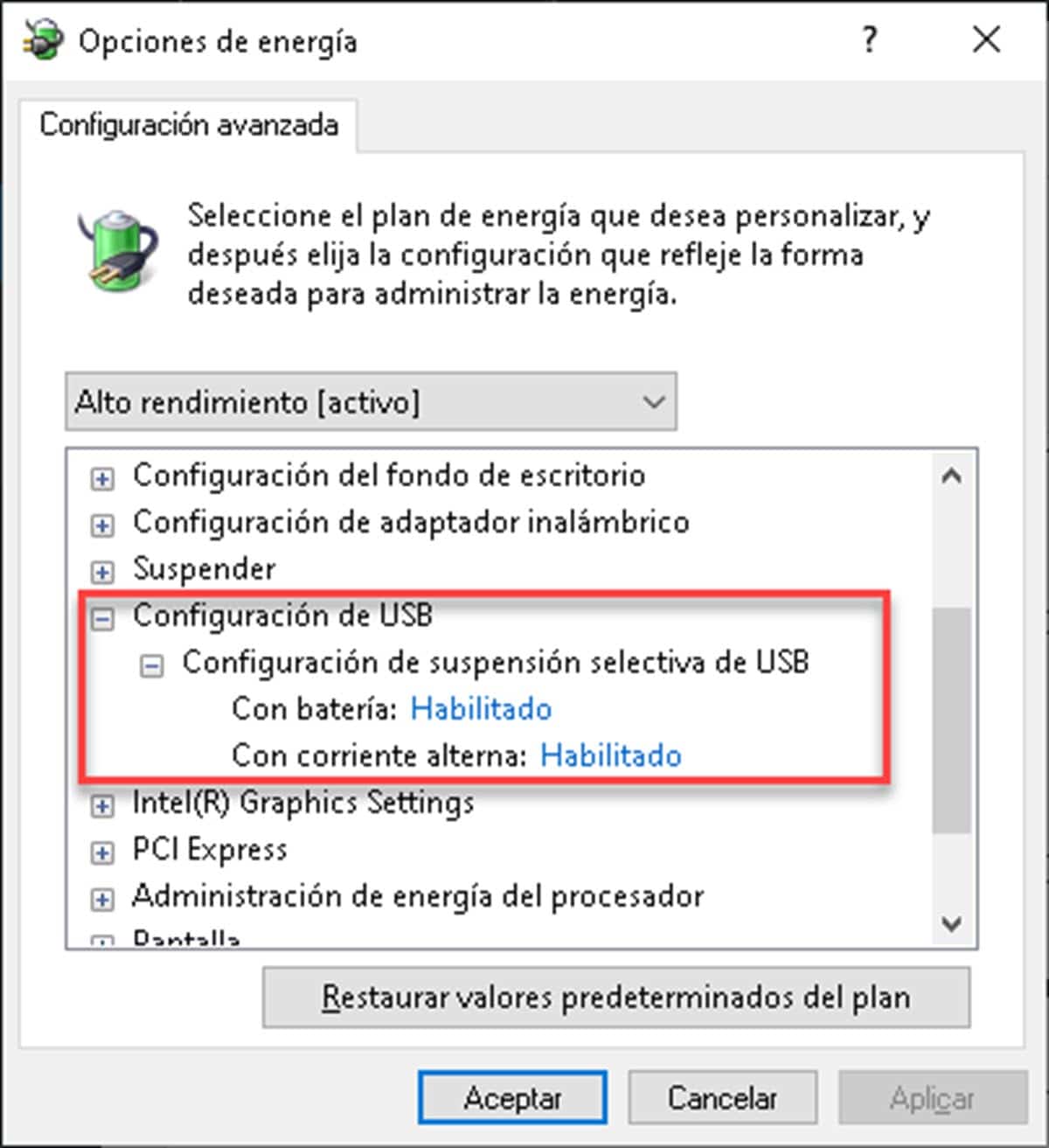
Deaktiveerige see nii aku kui ka vooluvõrgu toite abil ja seejärel klõpsake „ OK “.
Lõpuks testige oma hiire tööd, et näha, kas probleem püsib.
3 parimat juhtmevaba hiirt, mida saate Amazonist leida
Kuumad nädalad D-09
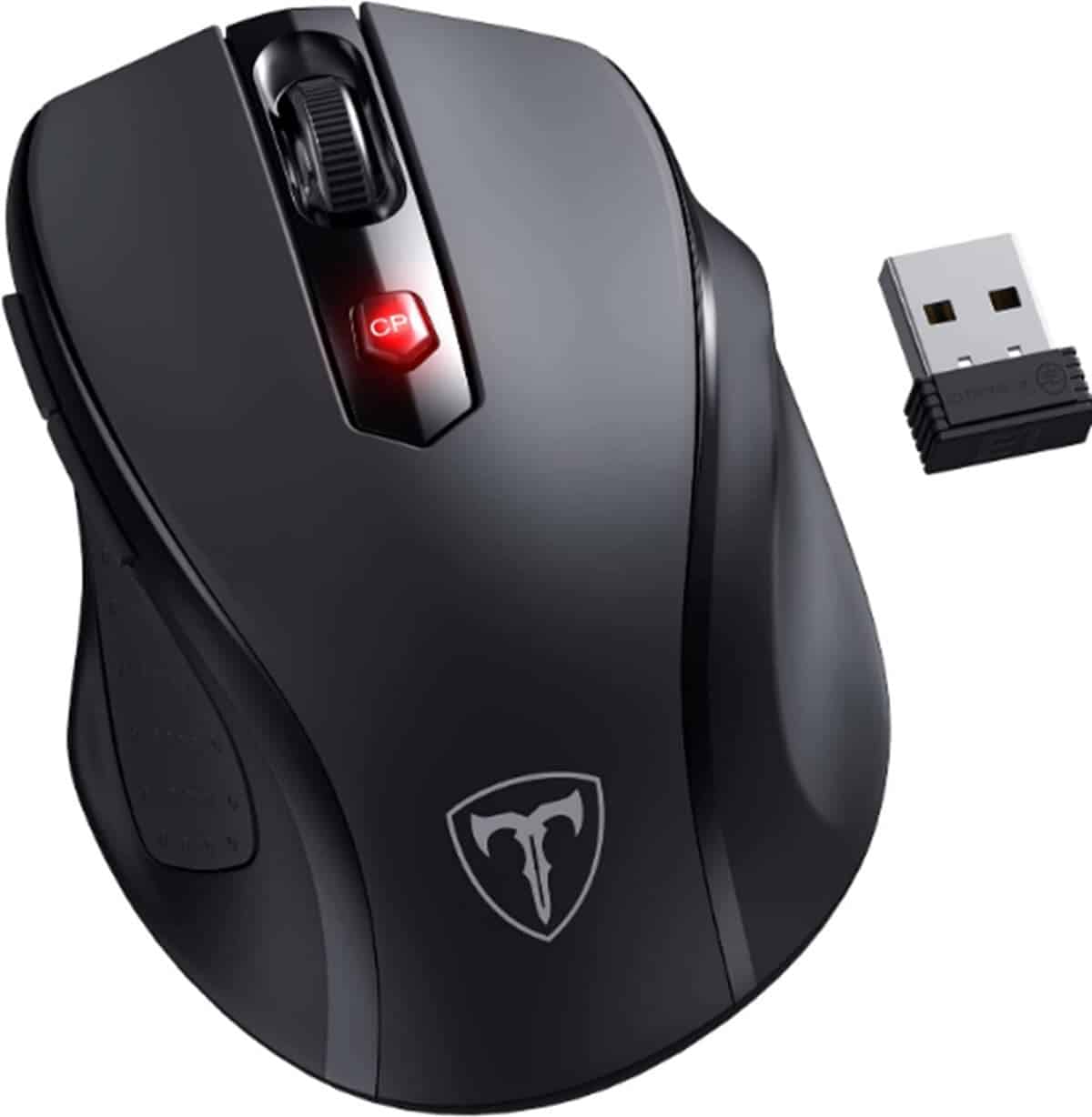
Kui teie juhtmevaba hiir ei tööta Windows 10-ga ja soovite selle välja vahetada, on HotWeems D-09 suurepärane alternatiiv mitmel põhjusel. Esiteks parandab selle ergonoomiline disain oluliselt teie eelmise hiirega võrreldes saavutatud kogemust ja kontrolli . Tänu kontuuritud käepidemetele pakub see käsitsemisel suurepärast mugavust.
Lisaks soodustab selle 2.4 GHz sagedus palju kiiremat signaaliedastust . See tähendab, et hiire kasutamisel ei esine häireid ega viivitusi, mis on väga oluline mängijatele ja kõigile, kes vajavad täpsust.
Seda toidab üks AA-patarei, kuid sellel on ka energiasäästufunktsioonid, mis võimaldavad aku tööiga kahekordistada . Täpsemalt lülitub hiir pärast 8-minutilist tegevusetust välja, säästes seeläbi aku tööaega.
Amazon Basics Mouse
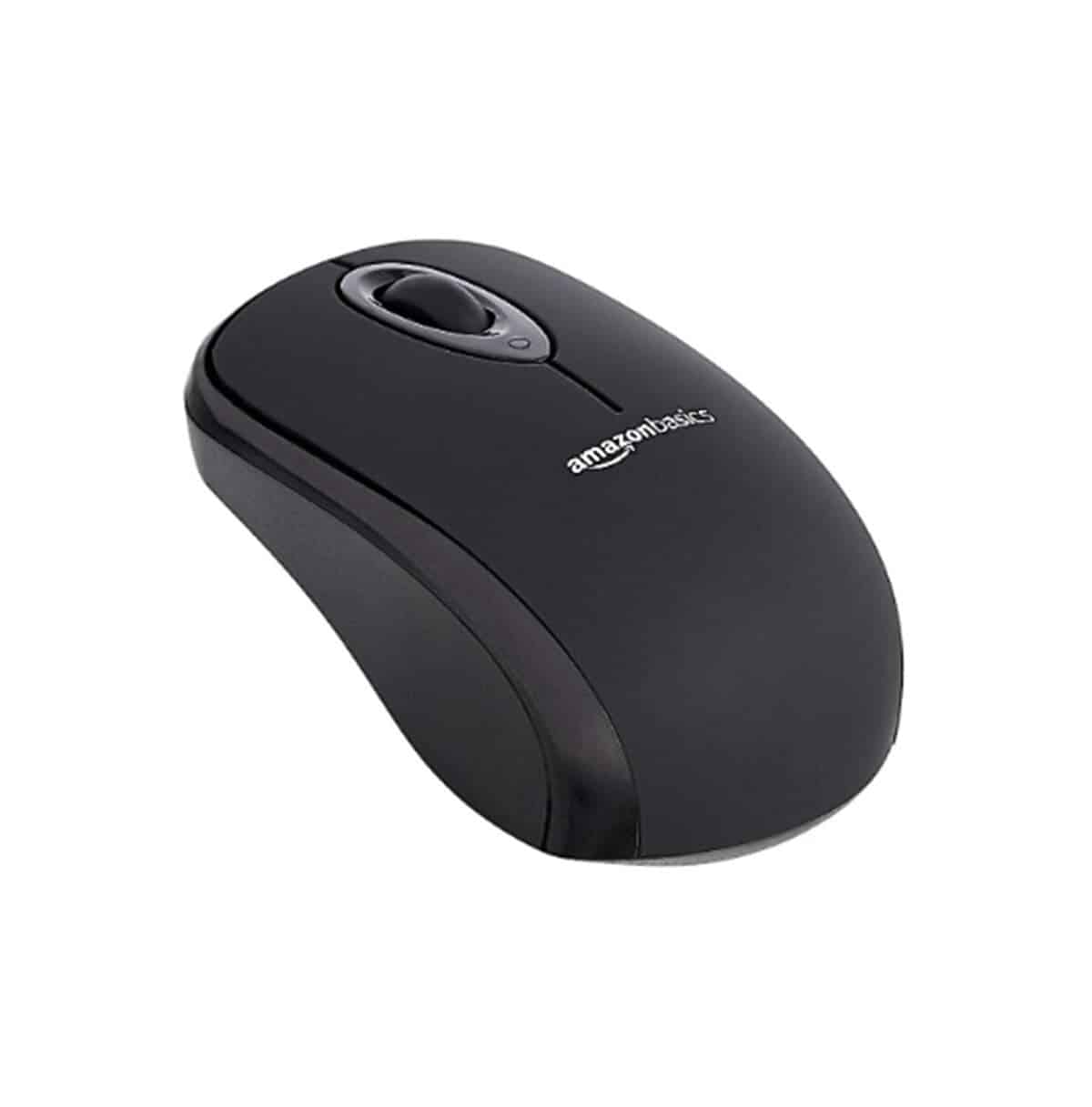
Amazon Basics on lihtne ja taskukohane valik neile, kes otsivad Windows 10-ga ühilduvat juhtmevaba hiirt. Disaini poolest on see tavaline hiir, millel on kolm nuppu: parem, vasak ja keskel kerimisratas, mida saab vajutada . See ühendub juhtmevabalt 2.4 GHz nanovastuvõtja kaudu, seega on selle edastuskiirus võrreldav teiste hiirtega.
Huvitav omadus on see, et vastuvõtjat saab hõlpsaks kaasaskandmiseks hiire sisse panna. Mis puutub toitesse, siis selle seadme töötamiseks on vaja kahte AAA-patareid.
HP X3000 G2
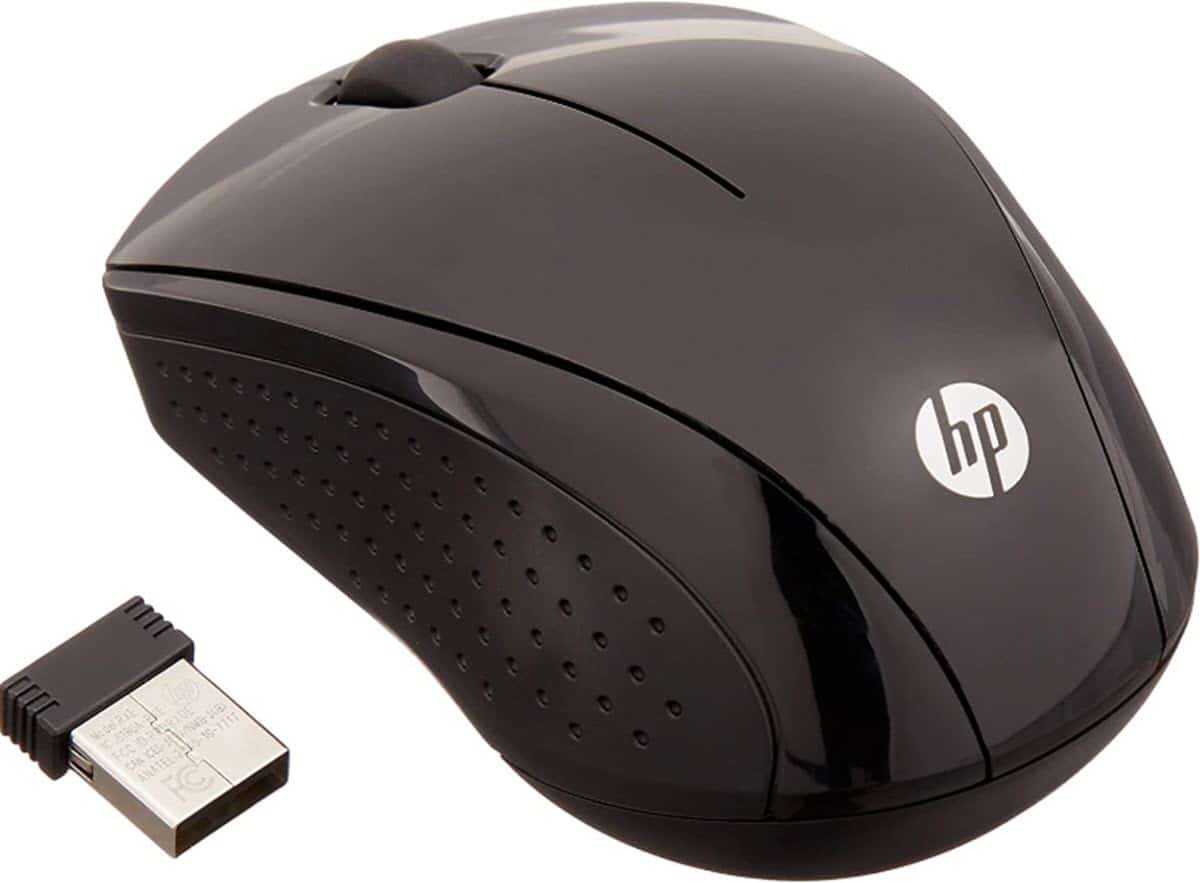
HP X3000 G2 on üsna lihtne juhtmevaba hiir, kuid see kannab HP tootmise tunnusmärki. Sellel on elegantne must disain ja nurga all olev käepide, mis pakub palju mugavamat hoidmist kui tavalised hiired. See edastab signaale sagedusel 2.4 GHz, tagades täpsed ja tundlikud liigutused.
Selle toiteallikaks on AA-patarei, mida see käsitseb väga tõhusalt, kuna suudab säilitada oma kasulikku eluiga kuni 15 kuud.
Indeks