

Uue arvuti soetamisel või isegi igapäevastel arvutitel leiame alati rakendusi, mida me praktiliselt kunagi ei kasuta. Tavaliselt märkame seda aga siis, kui meil pole piisavalt kettaruumi ja otsime võimalusi selle vabastamiseks. Selles mõttes on soovimatute rakenduste desinstallimine Windows 10-s väga tõhus protsess, mis võimaldab meil mitte ainult ruumi taastada, vaid ka oluliselt parandada süsteemi jõudlust . Seetõttu tahame täna näidata teile erinevaid viise, kuidas seda teha, et saaksite valida endale kõige mugavama või sobivama.
Seda tüüpi rakendused lisatakse tavaliselt tehasest või isegi mitmel korral paigaldatakse need ise ühekordseks kasutamiseks ja kuna neid koheselt ei eemaldata, kulutavad need asjatult ressursse. Niisiis, vaatame, millised on alternatiivid nendest vabanemiseks.
Mis on PUA-d?
Soovimatud rakendused on defineeritud kui süsteemis olev tarkvara, millel pole olulist või korduvat kasutust ja mida seetõttu saab igal ajal eemaldada . Seda terminit ei tohiks segi ajada pahavaraga (bloatware), kuna kuigi seda tüüpi tarkvara tavaliselt desinstallitakse, ei ole see alati soovimatu.
Seega saame soovimatut rakendust teistest eristada selle kasutussageduse, kasutaja jaoks olulisuse ja selle järgi, kas kasutaja selle installis või mitte . See viimane punkt on oluline, kuna on olemas soovimatu tarkvara kategooria, mis installitakse vaikselt teise programmi installiprotsessi käigus. Näiteks võite alustada viirusetõrjeprogrammi installimist ja seejärel installida ka failipuhastusprogrammi.
Toimingud soovimatute rakenduste desinstallimiseks opsüsteemis Windows 10
Menüüst Start
Esimene viis, kuidas soovimatuid rakendusi Windows 10-s desinstallida, on üsna lihtne ja võib-olla ka kiireim. Selleks kasutame menüüd Start, mis sisaldab kõiki teie süsteemi installitud rakendusi. Klõpsake nuppu Start või vajutage klaviatuuril Windowsi klahvi, seejärel leidke rakendus, mille soovite desinstallida, ja paremklõpsake sellel. See avab menüü, kus on mitu programmi avamise valikut, ja näete ka valikut Desinstalli . Klõpsake seda ja mõne sekundi pärast algab desinstallimisviisard.
See on väga lihtne ja kuigi see võimaldab teil Windows 10-s soovimatud rakendused desinstallida, ei pruugi see programmide arvu suurenemisel toimida.
Windowsil on alati olnud menüü, mille eesmärk on hallata programmide desinstallimist, ja aja jooksul on see jõudnud praeguseni: jaotisesse Rakendused ja funktsioonid. See asub Windows 10 konfiguratsioonis ja sealt pääseme ligi kõikidele programmidele koos võimalusega need võimalusel kõrvaldada või parandada.
Sellesse piirkonda jõudmiseks on meil kaks võimalust:
- Sisestage seaded, vajutades klahvikombinatsiooni Windows + I ja seejärel sisestage "Rakendused".
- Paremklõpsake menüül Start ja seejärel valige "Rakendused ja funktsioonid".
Kohe näete vastavat akent koos kõigi süsteemi installitud rakendustega. Klõpsake sellel, mida soovite desinstallida, ja kuvatakse toimingu sooritamiseks suunatud nupud
Desinstallige soovimatud rakendused operatsioonisüsteemis Windows 10 kolmanda osapoole programmidega
Kolmas viis, mida soovitame soovimatute rakenduste desinstallimiseks Windows 10-s, on kolmanda osapoole tarkvara, st väljaspool Microsofti väljatöötatud rakenduste kasutamine. Need alternatiivid on eriti võimsad ja pakuvad lisaks loomuliku desinstalliprogrammi pakutavatele valikutele lisavõimalusi . Sellistel juhtudel soovitame rakendust Bulk Crap Uninstaller.
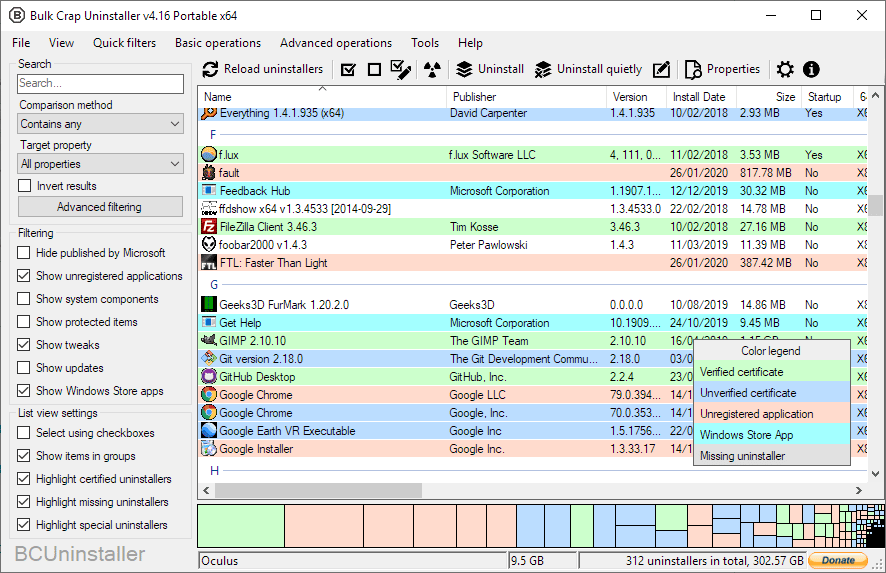
See on mõnevõrra vanem programm, kuid väga võimas ja pakub palju valikuid, mis täiustavad rakenduste desinstallimisprotsessi . Üks kasulikumaid funktsioone on võimalus programme hulgi eemaldada; saate valida need, mida soovite eemaldada, ja programm teeb seda kõike ühe klõpsuga. See sisaldab ka vaikse desinstalli valikut, mis võimaldab teil tarkvara eemaldada ilma hüpikakende või teadeteta.
Selle liideselt näete installitud programmide suurust, asukohta ja seda, kas need on konfigureeritud automaatselt käivituma . See on arvuti ressursside haldamiseks ülioluline, kuna kasutamata rakendused võivad käivituda koos Windowsiga ja aeglustada käivitusprotsessi. Mis kõige parem, see on täiesti tasuta rakendus, nii et saate selle kohe alla laadida ja programmide desinstallimist alustada ilma litsentside eest maksmata.
Bulk Crap Uninstalleril on muid täiustatud funktsioone, mida tasub uurida, kui teil on programmide eemaldamisel lisavajadusi.
Indeks