

Vormindamine on üks põhiprotsesse, mida me Windowsis enam-vähem iga päev läbi viime. Kui meil on vaja kõik andmed salvestusseadmelt kustutada, kasutame seda funktsiooni, mis asub jaotises "See arvuti". Siiski on võimalik, et protsessi käigus kuvab süsteem veateate, mis ütleb, et Windows ei saanud vormindamist lõpule viia. See olukord võib tunduda valikuteta, kuid see on tõest kaugel.
Seetõttu anname siin teile vajaliku teabe selle vea kohta, selle põhjuste ja võimalike lahenduste kohta.
Miks Windows ei suutnud vormindamist lõpule viia?
Ketta või salvestusseadme vormindamise protsess hõlmab failisüsteemile kindla struktuuri andmist . Seega näeme, et on olemas mitmesuguseid struktuure või vorminguid, näiteks NTFS või FAT32, mida saame operatsioonisüsteemist kettale rakendada. Üldiselt lõpeb see ülesanne edukalt, kuigi võib esineda olukordi, kus Windows ei saa vormindamist lõpule viia.
Sellel võib olla mitu põhjust, kõige levinumad on järgmised:
- Salvestusseade on kahjustatud.
- Salvestuskettal on vigased sektorid.
- Mäluketas on kirjutuskaitsega.
- Viirused, pahavara ja muud pahatahtlikud failid.
Selle probleemi lahendamiseks ja mälu või USB-ketta vormindamiseks on aga mõned alternatiivid.
Mida teha, kui Windows ei saanud vormindamist lõpule viia?
Kui pärast mitut proovimist on tulemus ikka sama, proovige järgmisi alternatiive.
Kontrollige USB-porte
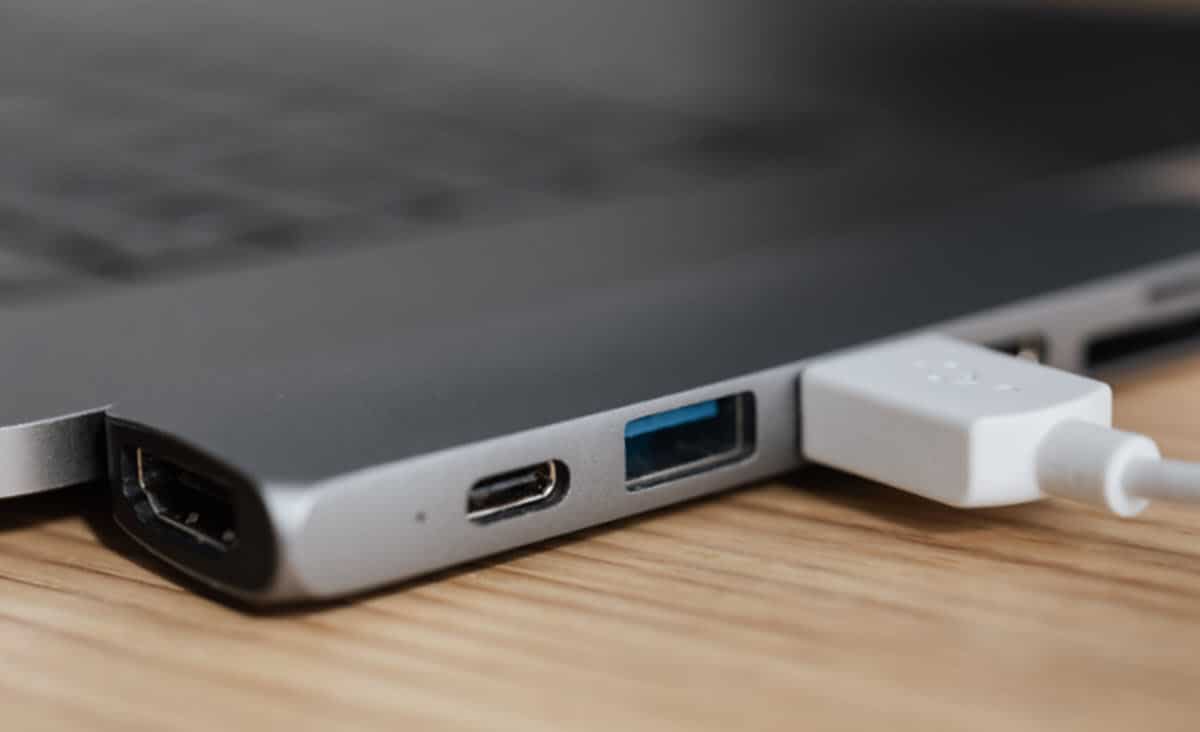
Alati on vaja alustada põhitõdedest ja selles mõttes keskendume USB-portidele. Idee on testida mälupulka arvuti igas pordis ja proovida seda vormindada. Kui saate kõigis sama tulemuse, oleme riistvaraprobleemi välistanud ja saame liikuda järgmise testi juurde.
Kasutage Windowsi kettahaldust
Kettahaldus on Windowsi funktsioon, mis, nagu nimigi ütleb, pakub kõike vajalikku kõvaketaste ja üldiselt salvestusseadmete haldamiseks . Seetõttu testime seda tööriista USB-draivi vormindamiseks.
Selle avamiseks paremklõpsake menüül Start ja seejärel valige "Disk Management".
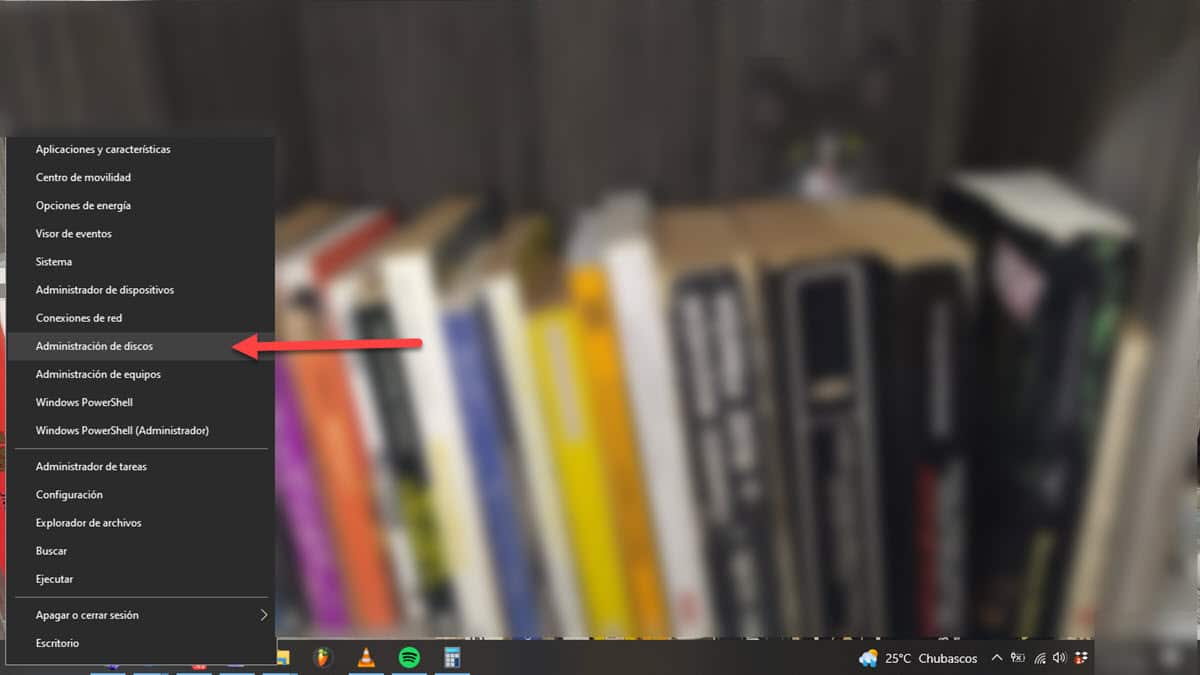
Avaneb uus aken ja näete kõigi arvutiga ühendatud ketaste loendit. Samuti näete allosas neid palju graafilisemalt.
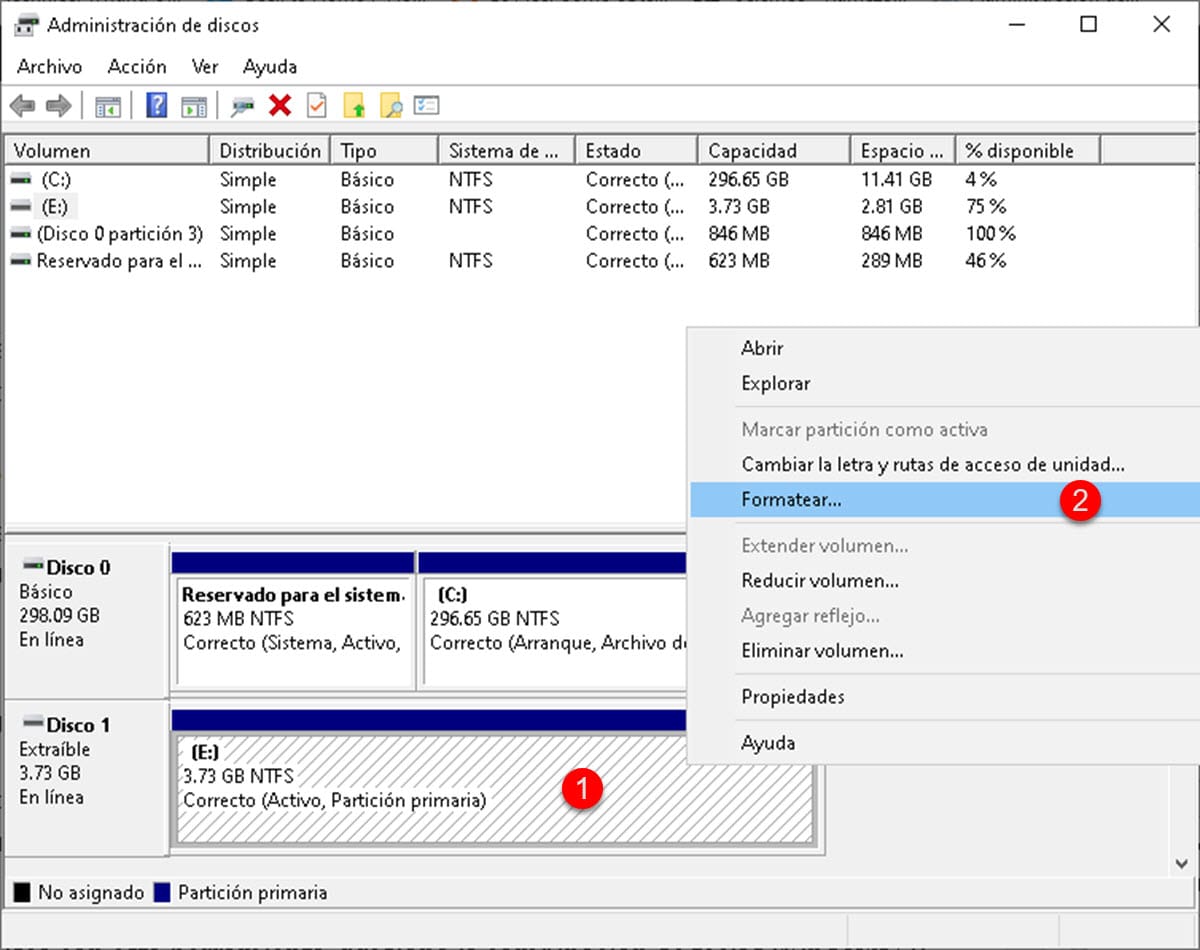
Paremklõpsake USB-mälupulgal, mis teile probleeme tekitab, ja seejärel valige "Format".
Vormindage Diskparti abil
Diskpart on käsurealt käivitatav natiivne kettahaldustööriist . See on olnud Microsofti operatsioonisüsteemi integreeritud alates Windows 7-st ja sellel on kettaseadmetega ülesannete täitmiseks väga lai ulatus.
Selle tööriistaga draivi vormindamiseks vajutage klahvikombinatsiooni Windows + R, tippige CMD ja vajutage sisestusklahvi. See kuvab käsurea.
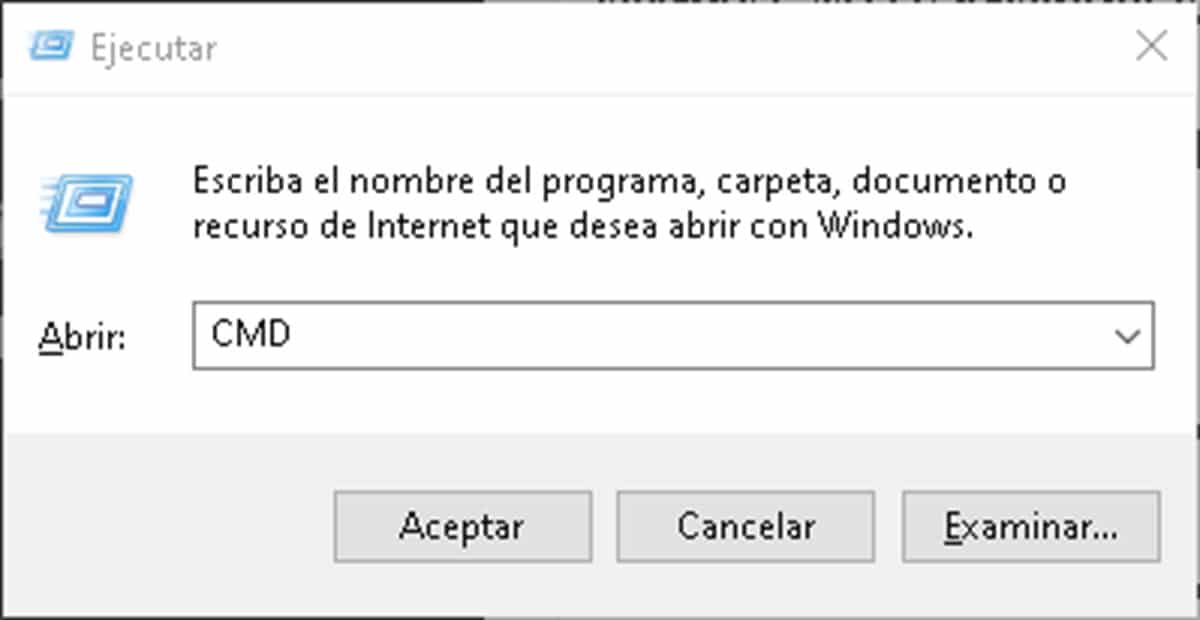
Nüüd tippige Diskpart ja vajutage sisestusklahvi. See käivitab uue rakenduse ja see avaneb uues aknas.
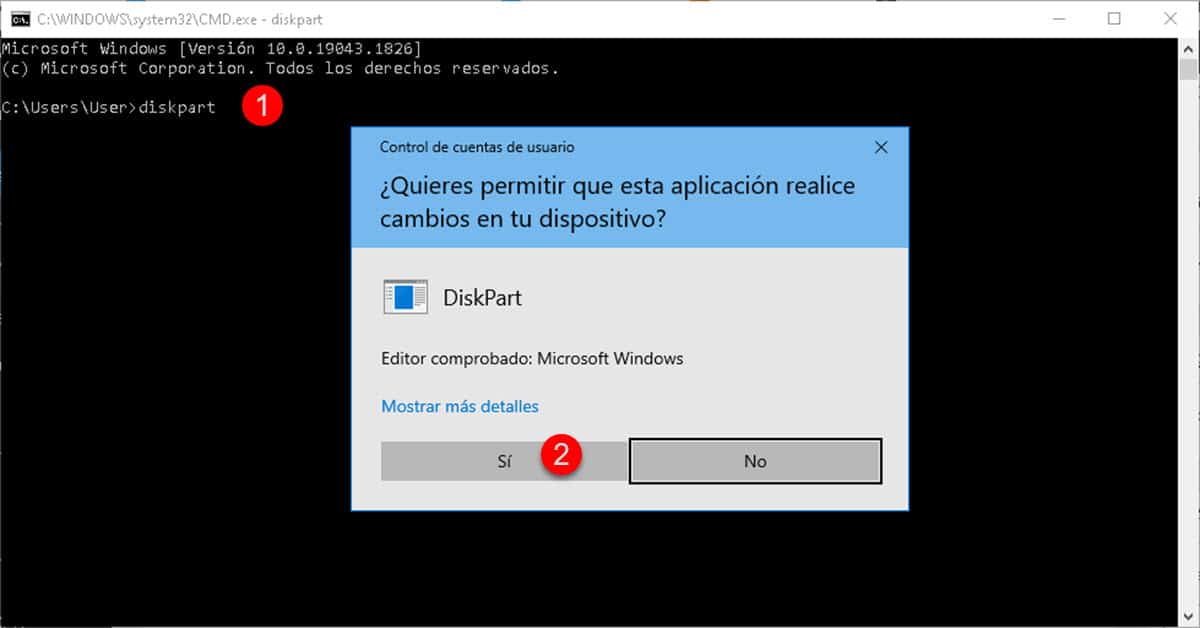
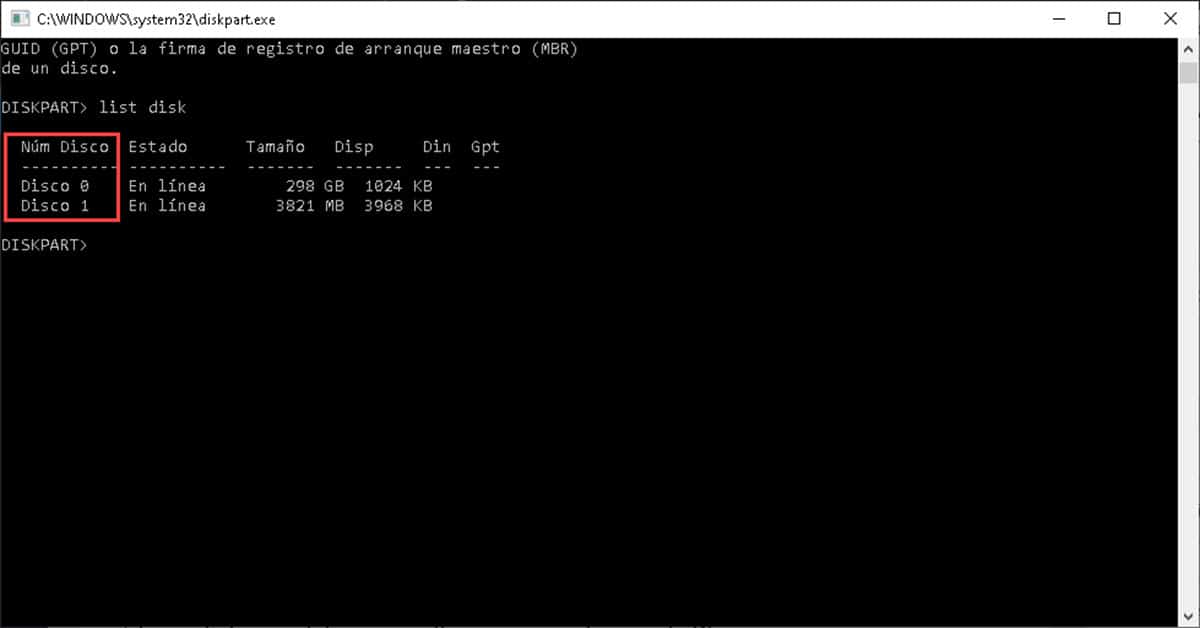
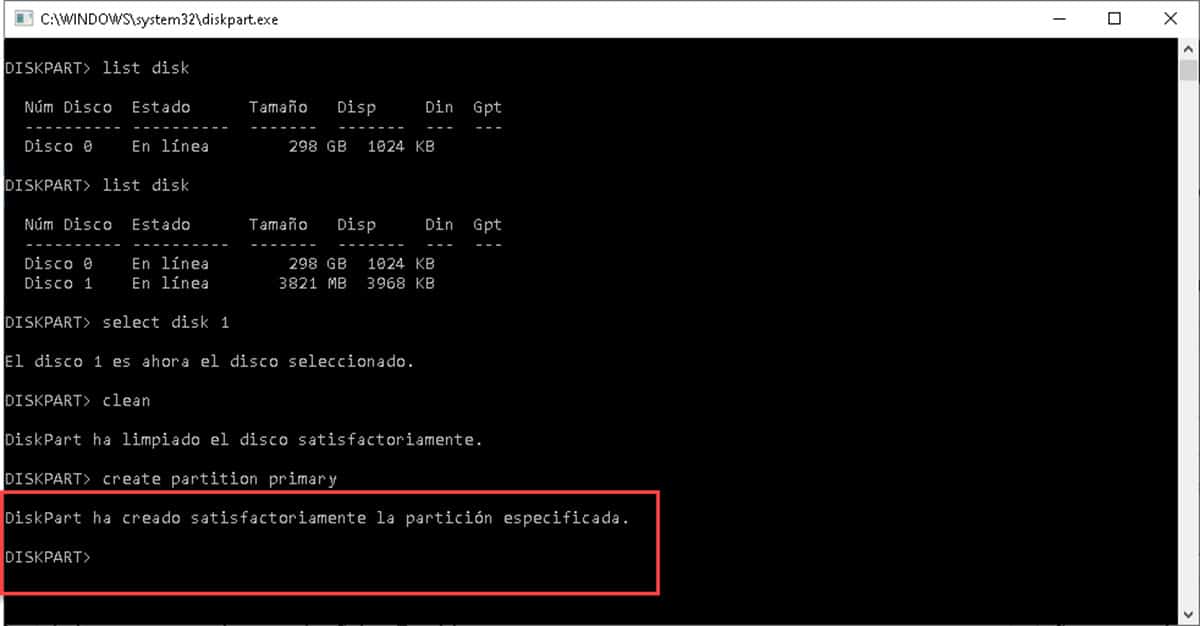
Tippige Diskpart aknasse järgmine käsk: Loendi ketas ja vajutage sisestusklahvi. Näete, kuidas luuakse loend kõigi arvutiga ühendatud ketastega. Saate teada, mis teie USB-mälu on, tuvastades selle salvestusruumi järgi. Kuid andmed, mis ei paku kõige rohkem huvi, on number väljal "Num ketas".
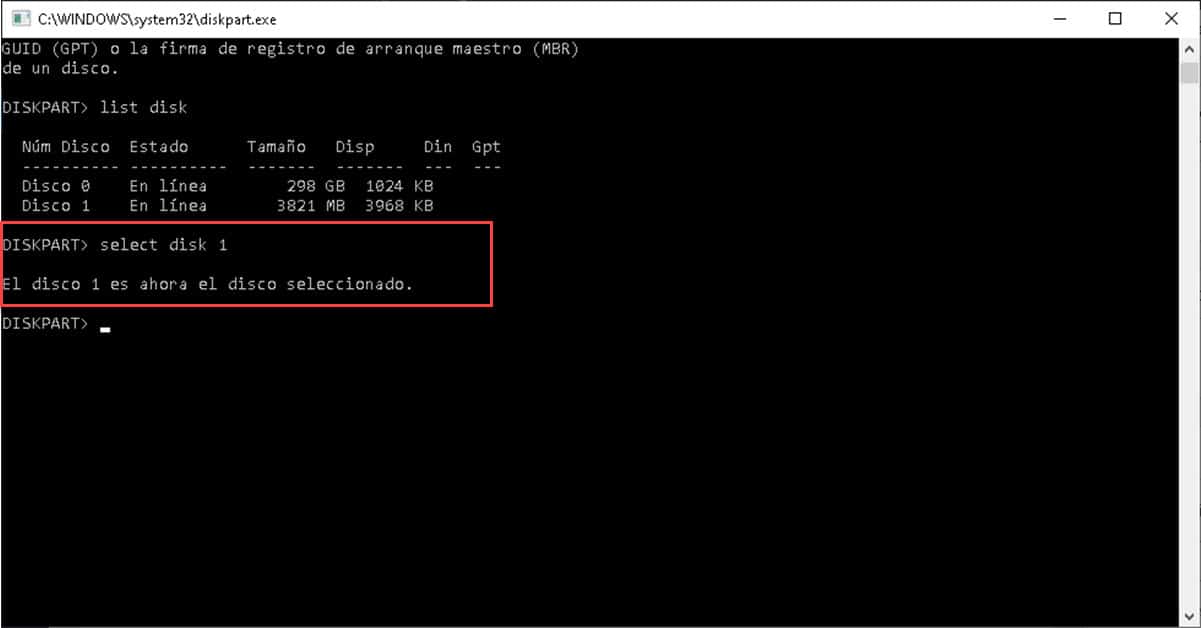
Sisestage kohe USB-mälupulga numbri kõrvale järgmine käsk Select Disk ja vajutage sisestusklahvi. Teil oleks midagi sellist: Valige ketas 1.
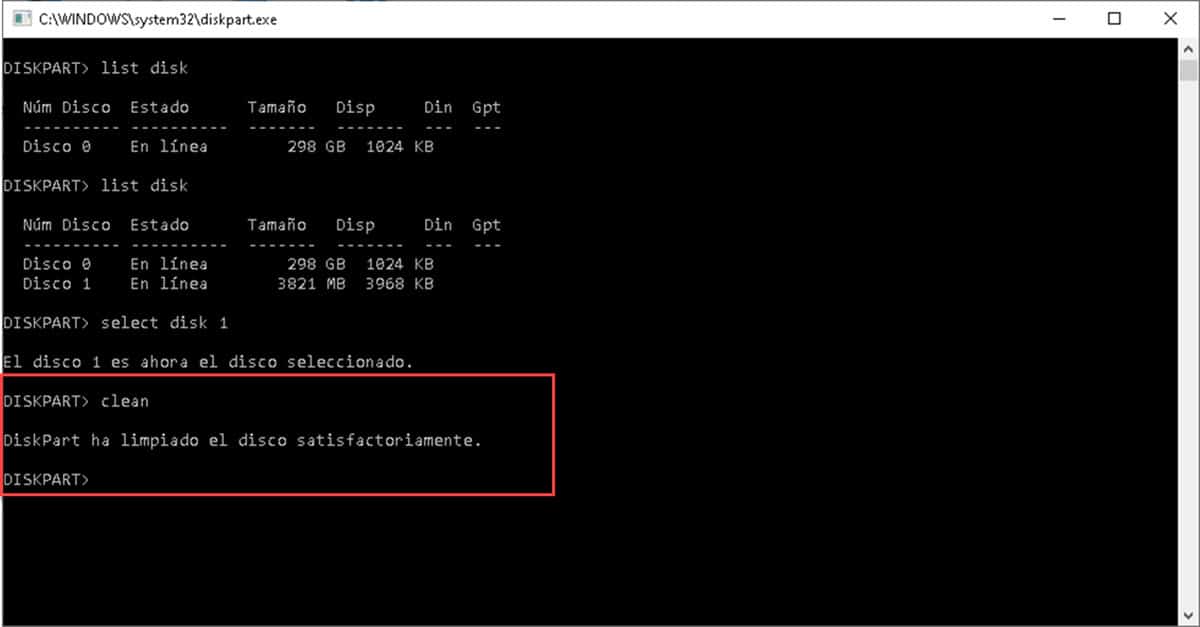
Siinkohal oleme valinud selle kallal töötamiseks USB-mäluseadme. Meie järgmine samm on kustutada kõik teie andmed ja selleks kasutame käsku Clean.
Järgmiseks peame looma mällu partitsiooni ja selleks sisestama järgmise käsu: Loo esmane partitsioon ja vajutage sisestusklahvi.
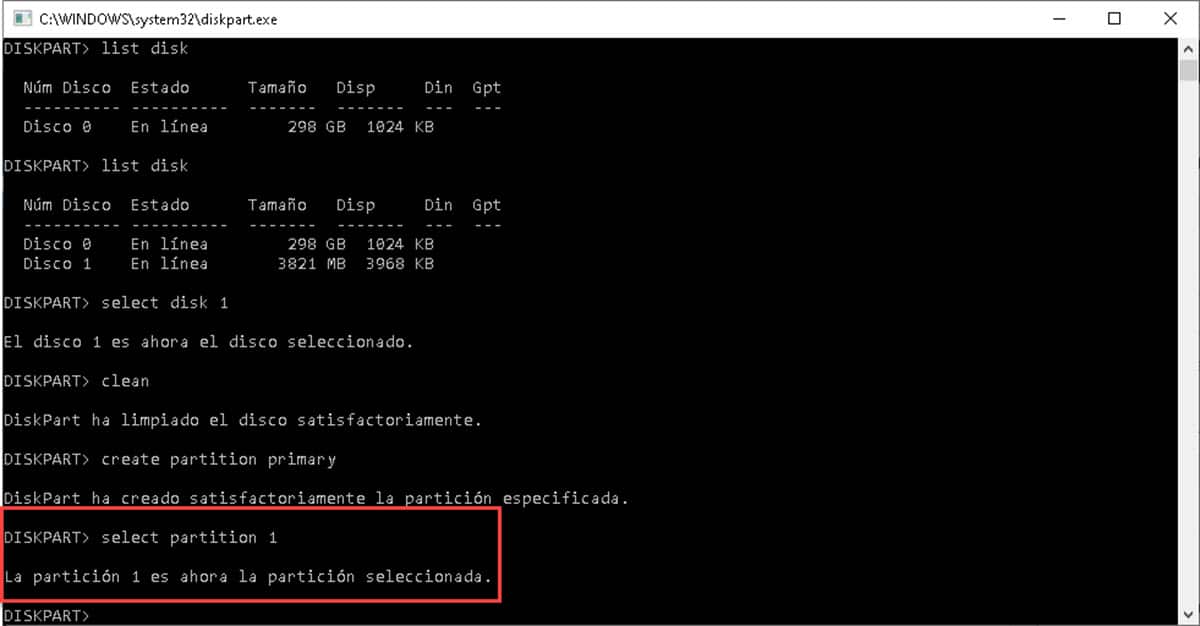
Järgmisena peame selle vormindamiseks valima partitsiooni, mille me just genereerisime. Selle saavutame käsuga: Valige partitsioon 1.
Kui soovite rakendada vormingut FAT32, sisestage järgmine rida: Format fs=FAT32 label=”usb name” quick ja vajutage Enter.
Omalt poolt on NFTS-vormingu kasutamiseks käsk sama, kuid FAT32 asendatakse NFTS-iga.
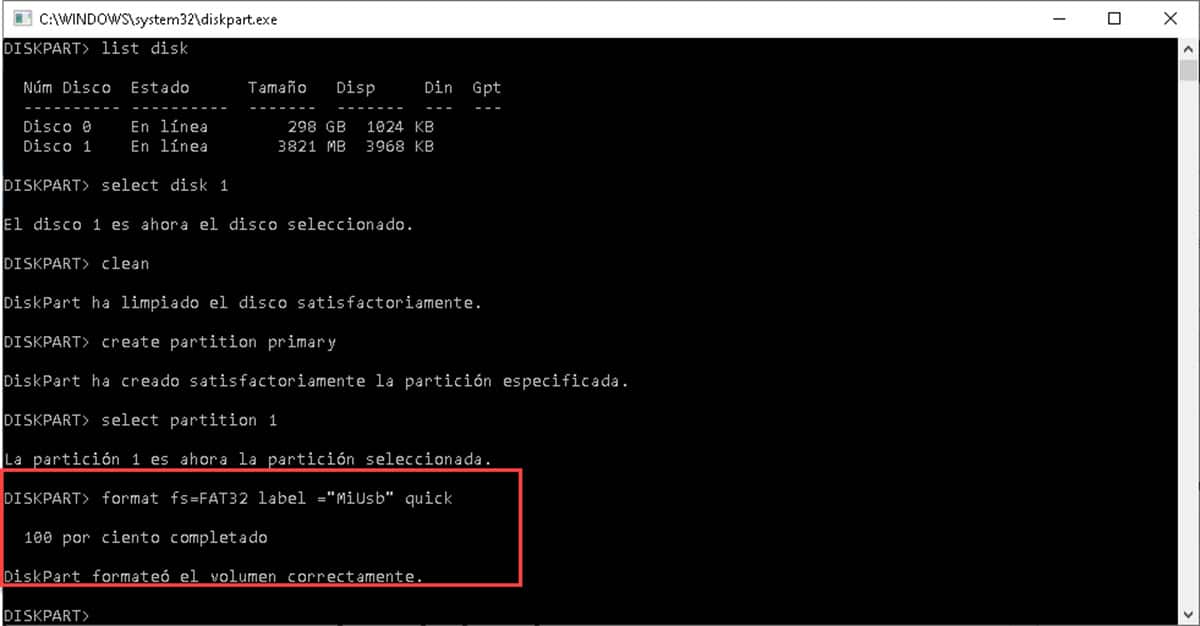
Kuhu on kirjas "USB nimi", sisestage kõik, mida soovite draivi tuvastada.
Lõpuks aktiveerime partitsiooni ja anname kettale sildi. Selleks tippige Active ja vajutage sisestusklahvi.
Sildi määramiseks sisestage: Määra täht=F. Saate F asendada enda valitud tähega.
Kasutage kolmanda osapoole rakendust
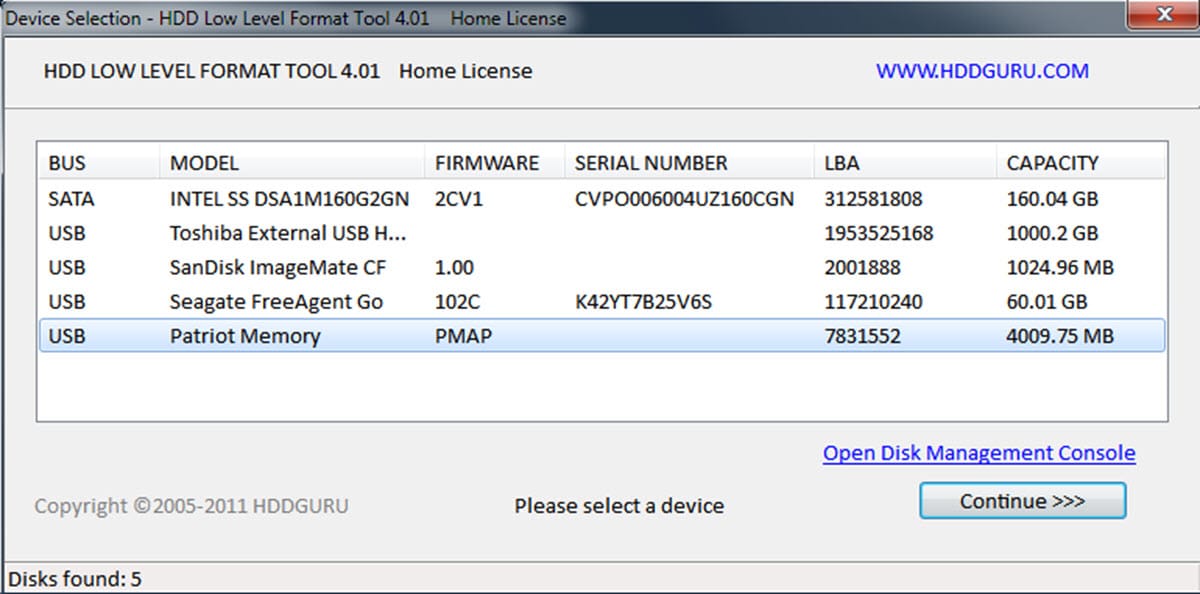
Kui ülaltoodu ei toimi, peame kasutama kolmanda osapoole tööriista . Üks tõhusamaid ja tasuta valikuid, mida soovitada saame, on HDD LLF Low Level Format Tool . See on väga kerge rakendus, millel on võimekus teostada madala taseme vormindamist. See tähendab, et kui teie USB-draivil on vigased sektorid või muud loogilised probleemid, saate need parandada.
Protsess on üsna lihtne: kõigepealt ühendage USB-draiv või mälupulk arvutiga ja seejärel käivitage rakendus. See tuvastab kõik ühendatud seadmed ja seejärel peate valima vormindatava seadme ning klõpsama nuppu „Jätka“. Süsteem kuvab mõned teated, mis selgitavad madala taseme vormindamise tagajärgi. Kui olete kindel, nõustuge ja protsess algab kohe.
Kui see on lõpetatud, peate lihtsalt käivitama vormindusülesande Windowsi tööriistast , mis peaks protsessi lõpule viima. Vastasel juhul on seade tõenäoliselt kahjustatud.
Indeks