

Üks parimaid omadusi, mida elektroonika ja arvutitehnoloogia tänapäeval on saavutanud, on integratsioon. Nende seadmete vahelise suhtluse universaalsus on avanud võimalusi, näiteks nende juhtimiseks mobiiltelefonist. Kuid sellel on palju enamat, mida saame ära kasutada, ja selles mõttes näitame teile võimalikke viise, kuidas oma PS4 kontrollerit arvutiga ühendada . See on väga kasulik, sest kui soovite oma arvutis mängida, ei pea te uut kontrollerit ostma.
See ühendus on võimalik tänu saadaolevale USB-pordile ja olemasolevatele draiveritele, mis võimaldavad arvutil seadet ära tunda. Siiski peaksite teadma, et selleks on paar meetodit, mida saame kasutada, ja see, millise valite, sõltub täielikult teie vajadustest . Vaatame igaüht neist lähemalt.
2 võimalust PS4 kontrolleri arvutiga ühendamiseks ja konfigureerimiseks
Steami konfiguratsioon
Esimene meetod, mida me teile näitame, on PS4 kontrolleri kasutamine Steamiga . Kui teil on sellel platvormil mänge, on see parim valik. Alustamiseks ühendage oma PS4 kontroller USB kaudu arvutiga ja oodake, kuni Windows selle ära tunneb.
Mõne sekundi pärast kuvab operatsioonisüsteem teate, mis näitab, et on ühendatud uus seade, mis on tuvastatud kui "Traadita kontroller".
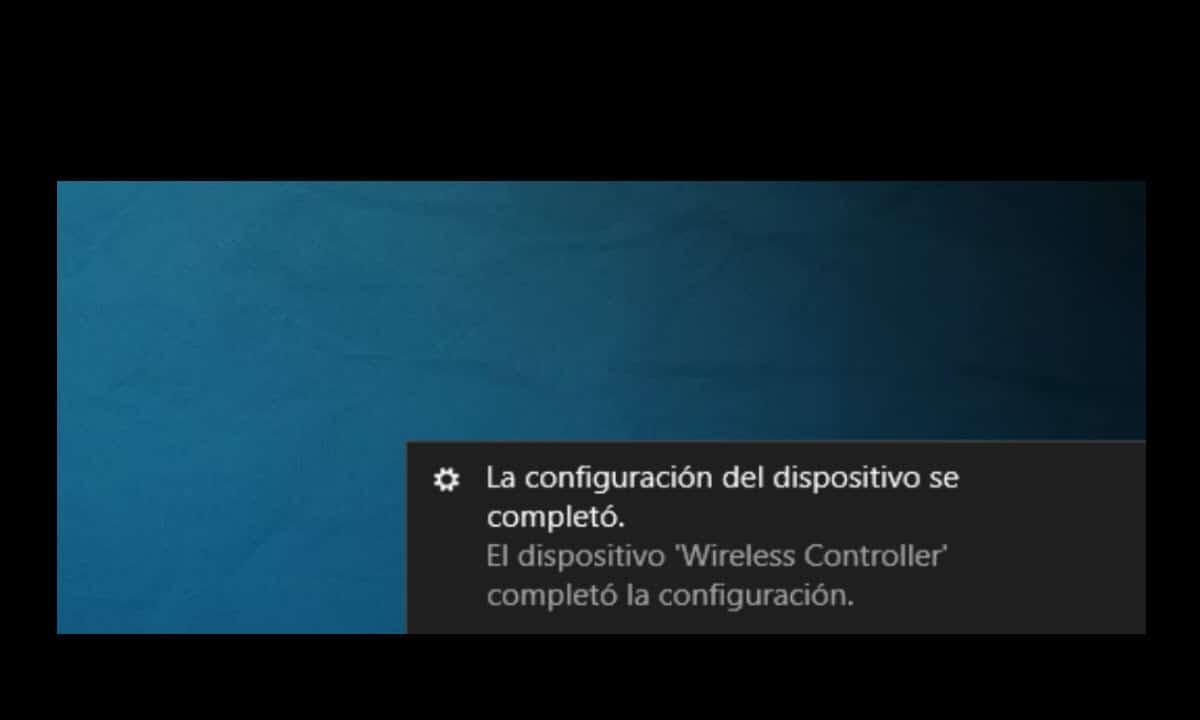
Hetk hiljem annab Windows märku, et kõnealune seade on konfigureeritud. Klõpsake teatisel ja lähete süsteemi konfiguratsiooniekraanile, kus näete kõike, mis on arvutiga juhtmevabalt ühendatud. Viimases positsioonis näete PS4 kontrollerit.
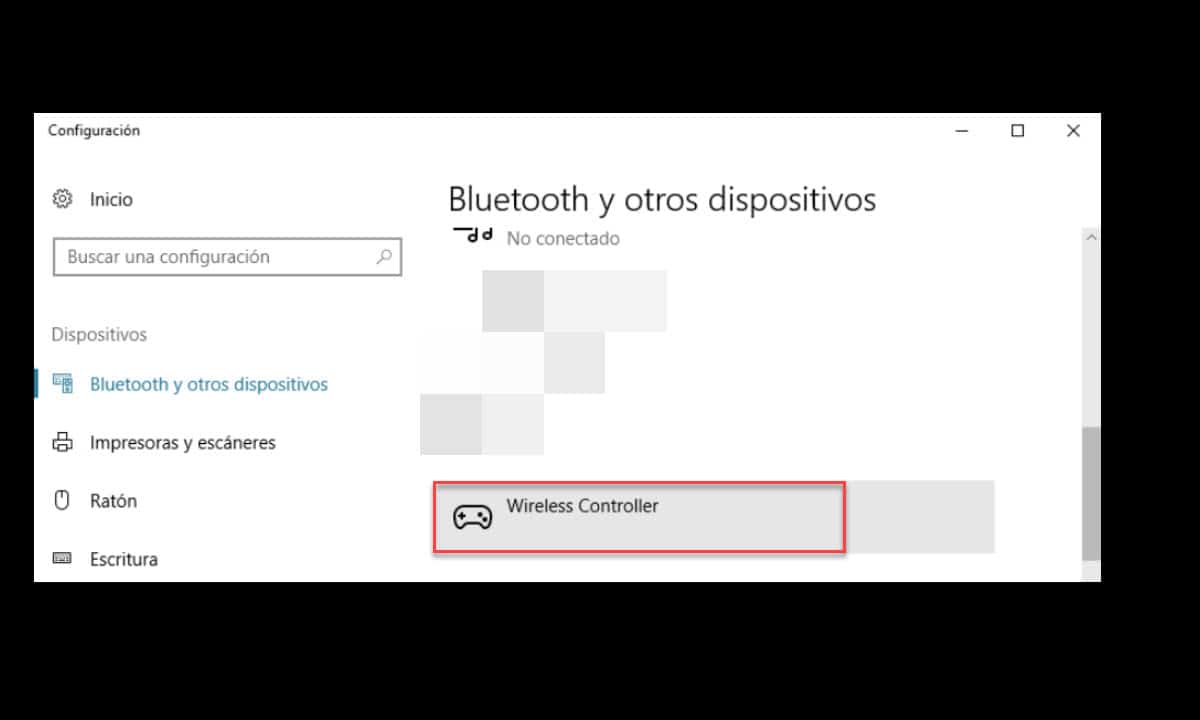
See tähendab, et draiverid on installitud ja kontroller on tuvastatud; seda ei saa aga kohe kasutada, kuna see pole veel kaardistatud. Windows rakendab kontrollerile tegelikult üldist konfiguratsiooni ega kaardista nuppe, seega ei saa te veel mängida. Ülejäänu eest hoolitseme Steami kaudu.
Ava Steam, klõpsa ülaosas oleval kontrolleriikoonil ja järgmisel ekraanil klõpsa samas kohas asuval hammasrattaikoonil. See viib sind Steami seadete jaotisse, kus pead minema "Kontrolli seaded" juurde.
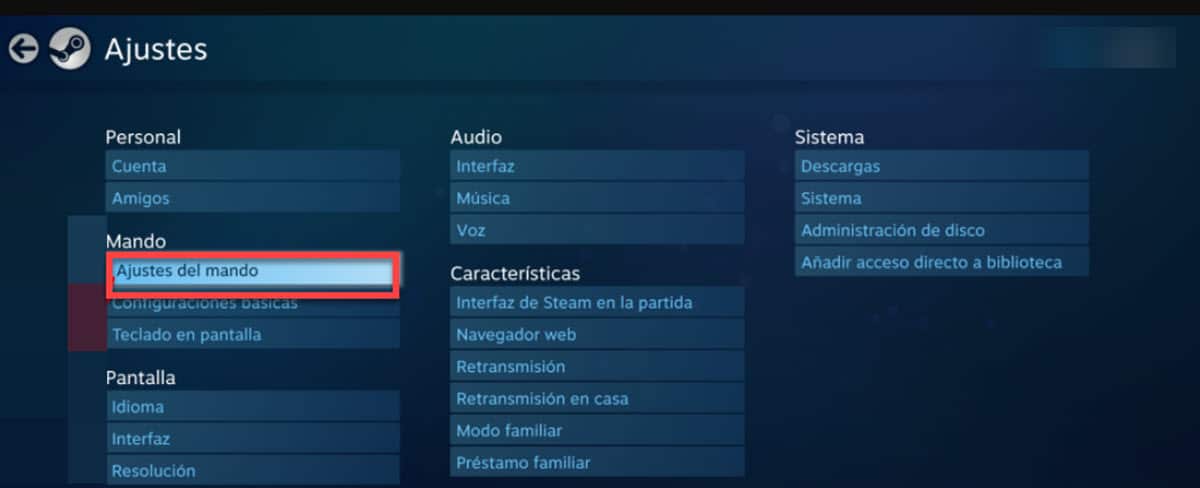
Järgmisena ilmuvad uued valikud ja peaksite klõpsama nupul "PS4 kontrolleri seaded".
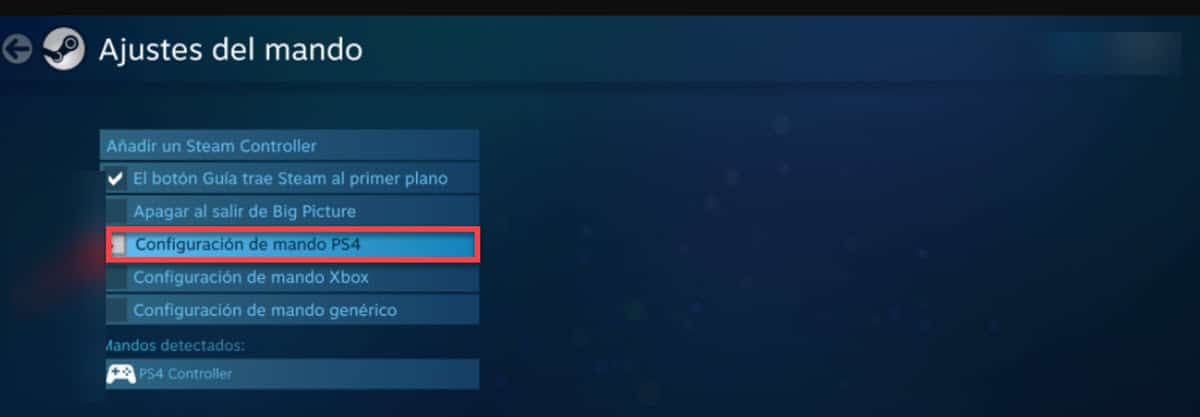
Kohe hakkab Steam kontrollerit kõigi selle omadustega ära tundma ja teeb kaardistamise automaatselt. Selles mõttes ei pea te midagi muud tegema ja võite hakata mängima. Siiski on väga kasulik lisaetapp ja see on draiveri register.
See suvand kuvatakse protsessi lõpus ja selle eesmärk on salvestada äsja sisestatud kontrolleri konfiguratsioon, et saaksite seda kasutada igas arvutis, kuhu Steami sisse logite . Nii saate PS4 kontrolleri arvutiga ühendamisel kogu Steami seadistamisprotsessi vahele jätta.
DS4 aknad
Kui sul on mitte-Steami mänge, mida soovid PS4 kontrolleriga mängida, pead kasutama DS4Windowsi . See on kolmanda osapoole rakendus, mis tegeleb draiverite installimisega ning pakub liidest nuppude kaardistamiseks ja profiilide loomiseks.
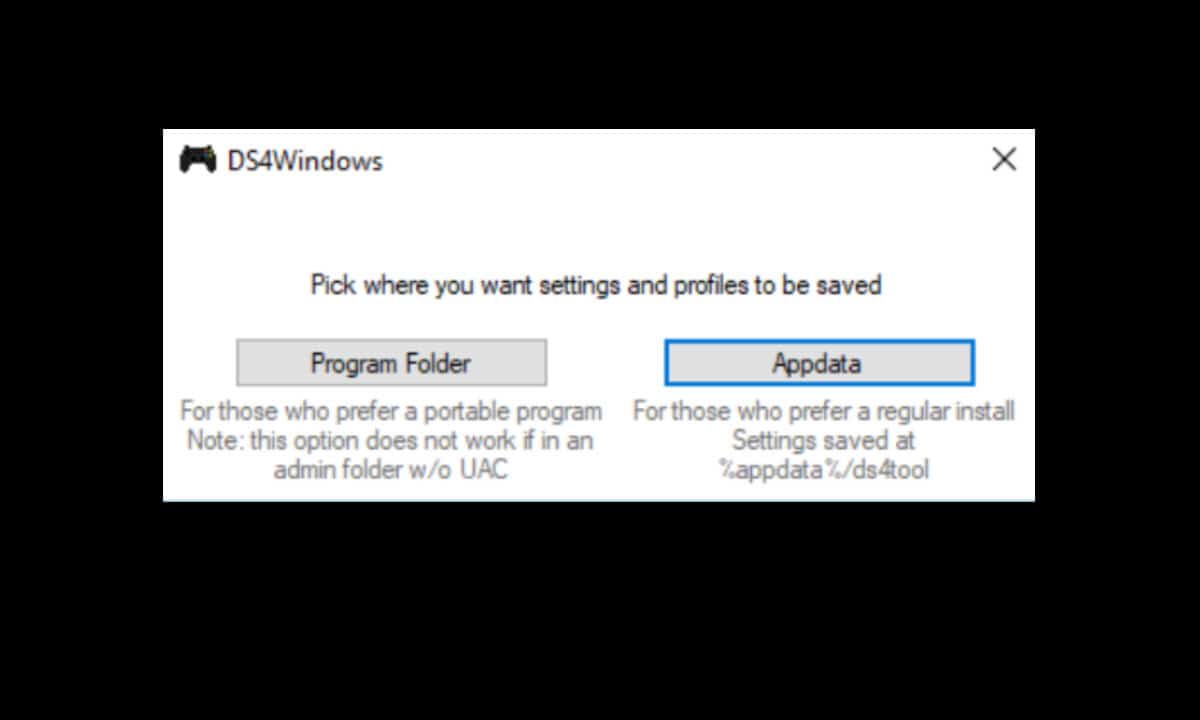
Rakenduse allalaadimisel ja käivitamisel ilmub väike aken, mis küsib, kuhu soovite loodud juhtimisprofiilid salvestada. See pakub kahte valikut: Program Folder ja AppData. Parim on valida esimene valik, et need salvestataks rakendusega samasse kausta.
Järgmisena ilmub kaks akent: üks ilma teabeta ja teine näitab kaheastmelist protsessi. Esimene samm hõlmab kontrolleri draiverite installimist ja teine hõlmab täiendavate draiverite installimist, et pääseda ligi seadme kõigile saadaolevatele funktsioonidele ja võimalustele . Mõlemale nupule klõpsamine avab akna, mis palub teil draiveri installimine kinnitada. Kui olete lõpetanud, klõpsake nuppu "Valmis".
Pärast seda on muudatuste jõustumiseks kõige parem arvuti taaskäivitada . Käivitage rakendus uuesti ja nüüd näete ühte akent, kus kuvatakse kontrolleri MAC-aadress, ühenduse tüüp ja aku olek. Selle kõrval leiate rippmenüü profiili valimiseks ja nupu selle muutmiseks.
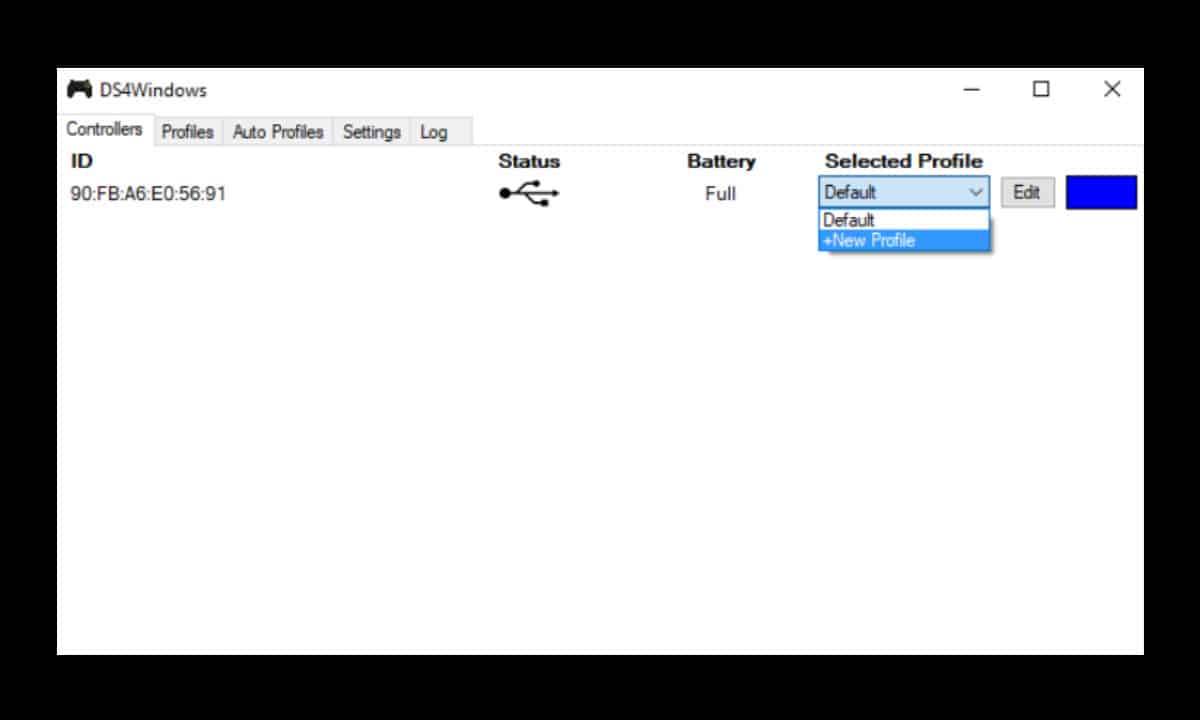
Vaikesätted töötavad ideaalselt; aga kui lähete redigeerimissektsiooni, saate kontrolleri funktsionaalsust täielikult kohandada . Nii saate muuta kõike alates tulede värvist vibratsiooni ajal kuni aku märguanneteni.
DS4Windows on väga tõhus alternatiiv PS4 kontrolleri ühendamiseks arvutiga lihtsal viisil, võimaldades meil mängida mis tahes pealkirja väljaspool Steami.
Indeks