

Kui kirjutame Wordis dokumenti , märgib õigekirjakontroll paljud sõnad valeks. See võib paljude kasutajate jaoks olla üsna tüütu. Seetõttu soovivad paljud inimesed, et neil poleks dokumendi kirjutamise ajal õigekirjakontrolli lubatud , kuna see annaks neile vabaduse kirjutada mida iganes nad tahavad.
Kui soovite Wordi õigekirjakontrolli keelata, on see võimalik . See pole liiga keeruline. Seega, kui olete väsinud probleemidest, mida õigekirjakontroll võib põhjustada, on see õpetus väga kasulik.
See on lihtne protsess, mille saame paari sammuga lõpule viia. Nii, eriti kui kirjutate mõnes teises keeles, ei teki teil Wordi õigekirjakontrolliga probleeme . Ja nii saate dokumendis kirjutades nautida suuremat vabadust.
Esimese asjana peame avama Wordi ja looma tühja dokumendi . Kui see on tehtud, peame minema menüüsse „Ülevaade“ . Dokumendi ülaosas leiate mitu valikut. Üks neist valikutest kannab nime „Ülevaade“, seega peame lihtsalt sellel klõpsama.
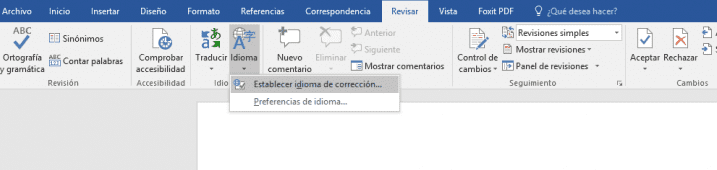
Sellel klõpsamine avab alloleva täieliku ülevaate menüü . Näeme mitut valikut. Peame leidma valiku „Keel” , nagu pildil näha. Sellele klõpsamine avab rippmenüü kahe valikuga, millest üks on „Määra korrektuuri keel” . Seejärel valime selle valiku.
Järgmisena ilmub hüpikaken paljude keelevalikutega . Meie aga tahame Wordi õigekirjakontrolli keelata. Näeme allosas märkeruutu „Ära kontrolli õigekirja ega grammatikat ”. Tavaliselt pole see valitud, seega peame selle kasti märkima . Me teeme seda ja klõpsame nuppu OK.
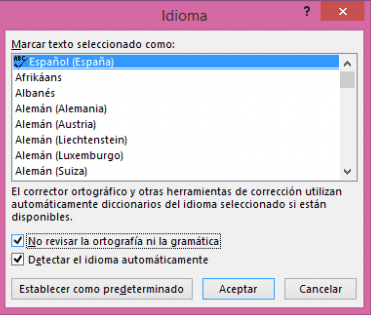
See keelab Wordi õigekirjakontrolli . Kui soovite selle uuesti lubada, on protsess sama.